> ## Documentation Index
> Fetch the complete documentation index at: https://dripart-feat-openapi-i18n.mintlify.site/llms.txt
> Use this file to discover all available pages before exploring further.
# ComfyUI Ideogram 4.0 オープンソースモデルチュートリアル
> ComfyUI で Ideogram 4.0 オープンソースモデルを使用する方法
Ideogram 4.0 は、Ideogram がオープンソースモデルとして公開した最新のテキスト-to-画像モデルで、ローカルで完全に動作します。優れたフォトリアリスティックな品質、正確なテキストレンダリング、精密なスタイル制御を備えています。自然言語または **構造化 JSON プロンプト** を使用して、レイアウト、色、画像内テキストを細かく制御できます。
ComfyUI が最新版に更新されていることを確認してください。
* [ComfyUI のダウンロード](https://www.comfy.org/download)
* [更新手順](/ja/installation/update_comfyui)
このガイドで紹介するワークフローは、[ワークフローテンプレート](/ja/interface/features/template)から入手できます。\
テンプレート内に該当のワークフローが見つからない場合、ComfyUI のバージョンが古くなっている可能性があります。(デスクトップ版の更新は若干遅れることがあります)
ワークフローを読み込んだ際にノードが欠落している場合の主な原因:
1. 最新の ComfyUI(Nightly 版)を使用していない
2. 起動時に一部のノードのインポートに失敗している
* デスクトップ版は ComfyUI の安定版(Stable Release)をベースとしており、新しいデスクトップ安定版がリリースされると自動的に更新されます。
* [Cloud](https://cloud.comfy.org) は、ComfyUI の安定版リリース後に更新されます。
したがって、このドキュメントで記載されているコアノードのうち、一部が利用できない場合は、そのノード機能がまだ最新の安定版に含まれていないためです。次回の安定版リリースをお待ちください。
## Ideogram 4.0 テキスト-to-画像ワークフロー
Comfy Cloud で開く
JSON をダウンロードするか、テンプレートライブラリで"Ideogram v4: Text to Image"を検索
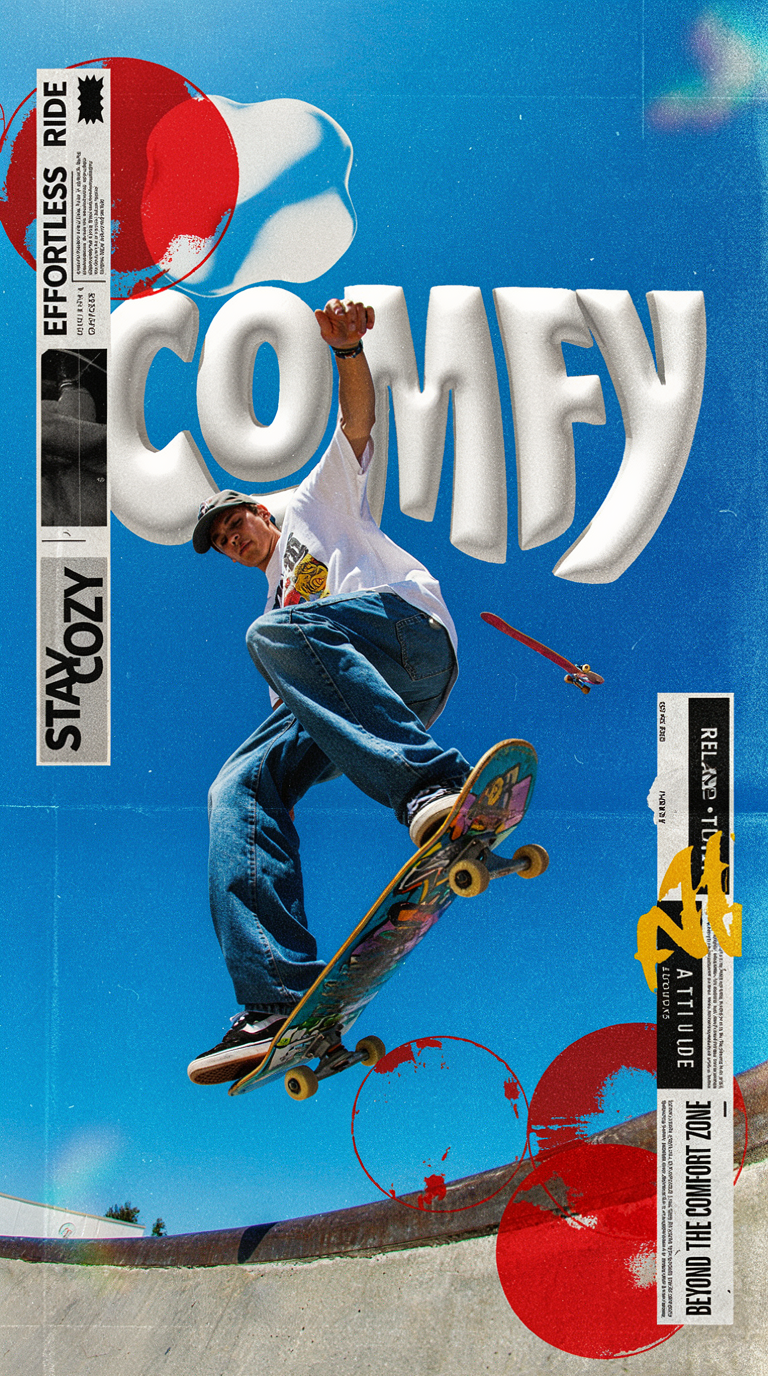
*Ideogram 4.0 オープンソースモデルの出力例*
### プロンプト形式
オープンソースワークフローは2つのプロンプトモードをサポート:
1. **自然言語** — 素早く簡単、シンプルなアイデアに最適
2. **構造化 JSON** — レイアウト、色、スタイルを精密に制御
ワークフローにはプロンプト構築テンプレートが含まれており、任意の LLM と組み合わせて JSON プロンプトを生成できます。
ワークフロー内のノートより:
> このモデルは構造化 JSON キャプションでトレーニングされています(シーン要約、スタイルブロック、背景、およびオプションでバウンディングボックスと16進数カラーパレットを含むオブジェクトごとの説明)。公式推論はこのスキーマに対してプロンプトを検証します。
### Ideogram 4.0 モデルのダウンロード
Hugging Face の [Comfy-Org/Ideogram-4](https://huggingface.co/Comfy-Org/Ideogram-4) ですべての再パッケージ化されたモデルファイルを見つけることができます。
Ideogram 4.0 拡散モデル(\~13.8 GB)。models/diffusion\_models/ に配置
Ideogram 4.0 条件なし拡散モデル(\~13.8 GB)。models/diffusion\_models/ に配置
Ideogram 4.0 テキストエンコーダー(\~8 GB)。models/text\_encoders/ に配置
Ideogram 4.0 テキストエンコーダー(\~2 GB)。models/text\_encoders/ に配置
Ideogram 4.0 VAE(\~335 MB)。models/vae/ に配置
**モデルの保存場所**
```
📂 ComfyUI/
├── 📂 models/
│ ├── 📂 diffusion_models/
│ │ ├── ideogram4_fp8_scaled.safetensors
│ │ └── ideogram4_unconditional_fp8_scaled.safetensors
│ ├── 📂 text_encoders/
│ │ ├── qwen3vl_8b_fp8_scaled.safetensors
│ │ └── gemma4_e4b_it_fp8_scaled.safetensors
│ └── 📂 vae/
│ └── flux2-vae.safetensors
```
このワークフローは Subgraph ノードを使用しています。Subgraph ドキュメントでカスタマイズ方法を確認してください。
### ワークフローの手順
1. モデルをダウンロードし、正しいディレクトリに配置(上表参照)
2. ワークフローファイルをダウンロードして ComfyUI にドラッグ
3. Ideogram4 サブグラフノードにプロンプトを入力(自然言語または構造化 JSON)
4. (オプション)`ResolutionSelector` ノードで解像度を調整
5. `Run` ボタンをクリックするか、ショートカット `Ctrl(cmd) + Enter` で画像を生成
6. `Save Image` ノードで結果を確認 — 出力ファイルは `ComfyUI/output/` に保存
### 安全フィルターに関する注意
「Image blocked by safety filter」と表示された場合、それは Ideogram 4.0 の組み込み安全フィルターです。JSON 以外(プレーンテキスト)のプロンプトは誤検出率が高くなります。構造化 JSON プロンプトを使用すると、プロンプトがブロックされる可能性が低減します。
詳細については、[Ideogram 4 の公式プロンプトガイド](https://github.com/ideogram-oss/ideogram4/blob/main/docs/prompting.md#safety-filter)をご覧ください。
## Ideogram & ComfyOrg 創業者対談
Mohammad Norouzi(Ideogram CEO)と Yoland Yan(ComfyOrg CEO)をゲストに迎えた特別なライブ対談。司会は Purz と Rob。