> ## Documentation Index
> Fetch the complete documentation index at: https://dripart-feat-openapi-i18n.mintlify.site/llms.txt
> Use this file to discover all available pages before exploring further.
# Comfy Cloud MCP
> Claude Code, Claude Desktop, Cursor, Codex 또는 MCP 호환 에이전트에서 Comfy Cloud MCP에 연결하여 이미지, 비디오, 오디오 및 3D를 생성하고, 모델과 노드를 검색하며, 워크플로를 실행하세요.
이 기능은 **컴피 클라우드**의 기능으로, 클라우드 버전에서만 사용할 수 있습니다. 컴피 클라우드에 대해 자세히 알아보려면 [컴피 클라우드](/ko/get_started/cloud)를 참조하세요.
**공개 베타.** Comfy Cloud MCP는 공개 베타 중입니다. API, 도구 및 동작이 변경될 수 있습니다. 문제를 신고하거나 제안을 공유하려면 [피드백](#feedback)을 참조하세요.
## 개요
**Comfy Cloud MCP 서버**는 [Model Context Protocol](https://modelcontextprotocol.io)을 통해 AI 에이전트를 [Comfy Cloud](https://cloud.comfy.org)에 연결합니다. 연결 후에는 에이전트와의 채팅에서 이미지, 비디오, 오디오 및 3D를 생성하고, 모델, 노드 및 템플릿을 검색하며, ComfyUI 워크플로를 실행할 수 있습니다.
서버는 `cloud.comfy.org/mcp`에서 원격으로 실행됩니다. 워크플로는 Comfy Cloud GPU에서 실행되므로 로컬 GPU가 필요하지 않습니다. 에이전트는 HTTPS를 통해 서버와 통신하며, 서버는 도구 호출을 대신 인증된 요청으로 변환하여 Comfy Cloud에 전송합니다.
모든 **MCP 호환 클라이언트**가 동일한 서버 URL에 연결할 수 있습니다. **Claude Code**, **Claude Desktop**, **Cursor**, **Codex**는 아래에 전용 설정 안내가 있습니다. **Windsurf**, **Amp** 및 기타 에이전트는 OAuth 또는 API 키를 사용하여 동일한 URL을 사용합니다.
## Comfy Cloud MCP 설치
연결하기 전에 [Comfy Cloud](https://cloud.comfy.org) 계정이 필요합니다. 아직 계정이 없다면 [가입하기](https://cloud.comfy.org)를 클릭하세요. 설정 중 OAuth 로그인은 Comfy 계정을 사용합니다.
Comfy Cloud MCP는 다음 주소에서 실행됩니다:
```
https://cloud.comfy.org/mcp
```
클라이언트를 선택하세요:
**comfy-cloud** 플러그인을 설치하세요. 이 플러그인은 MCP 연결과 슬래시 명령어를 한 번에 추가합니다. 이 플러그인은 Comfy의 Claude Code 플러그인과 커뮤니티 에이전트 스킬을 호스팅하는 [Comfy Skills](https://github.com/Comfy-Org/comfy-skills/) 저장소를 통해 게시됩니다.
Comfy Skills 마켓플레이스를 등록합니다(한 번만 수행):
```
/plugin marketplace add Comfy-Org/comfy-skills
```
```
/plugin install comfy-cloud@comfy-skills
```
`/mcp`를 실행하고 **comfy-cloud** → **Authenticate**를 선택하세요. 브라우저가 열려 로그인하고 토큰은 자동으로 새로 고쳐집니다.
플러그인은 다음 슬래시 명령어를 추가합니다:
| 명령어 | 설명 |
| -------------------------------- | --------------------------------------------------- |
| `/comfy-cloud:generate-image` | 이미지 생성, 편집 또는 수정 |
| `/comfy-cloud:generate-video` | 비디오 생성, 편집 또는 확장 |
| `/comfy-cloud:generate-audio` | 오디오, 음악 또는 사운드 효과 생성 |
| `/comfy-cloud:generate-3d` | 텍스트 또는 이미지에서 3D 모델 생성 |
| `/comfy-cloud:remove-background` | 이미지에서 배경 제거 |
| `/comfy-cloud:upscale-image` | 이미지를 더 높은 해상도로 업스케일 |
| `/comfy-cloud:search-templates` | [comfy.org](https://comfy.org)에서 사전 구축된 워크플로 템플릿 검색 |
| `/comfy-cloud:search-models` | 사용 가능한 모델 검색 |
| `/comfy-cloud:search-nodes` | 노드 검색 및 연결 제안 받기 |
| `/comfy-cloud:help` | ComfyUI Cloud로 할 수 있는 작업 확인 |
서버를 직접 추가하세요:
```bash theme={null}
claude mcp add --transport http comfy-cloud https://cloud.comfy.org/mcp
```
그런 다음 `/mcp`를 실행하고 **comfy-cloud** → **Authenticate**를 선택하세요. `-s user`를 추가하면 모든 프로젝트에서 사용할 수 있습니다.
이 방법도 MCP 프롬프트로 동일한 워크플로를 제공합니다: `/mcp__comfy-cloud__generate-image`, `/mcp__comfy-cloud__search-models` 등(`/mcp__<이름>__` 접두사는 `claude mcp add`에 전달한 이름을 사용합니다). 위 플러그인은 이를 더 친숙한 `/comfy-cloud:*` 명령어로 래핑하므로 권장됩니다.
Claude Desktop은 Comfy Cloud를 UI를 통해 **사용자 지정 커넥터**로 추가한 다음 OAuth 로그인을 실행합니다.
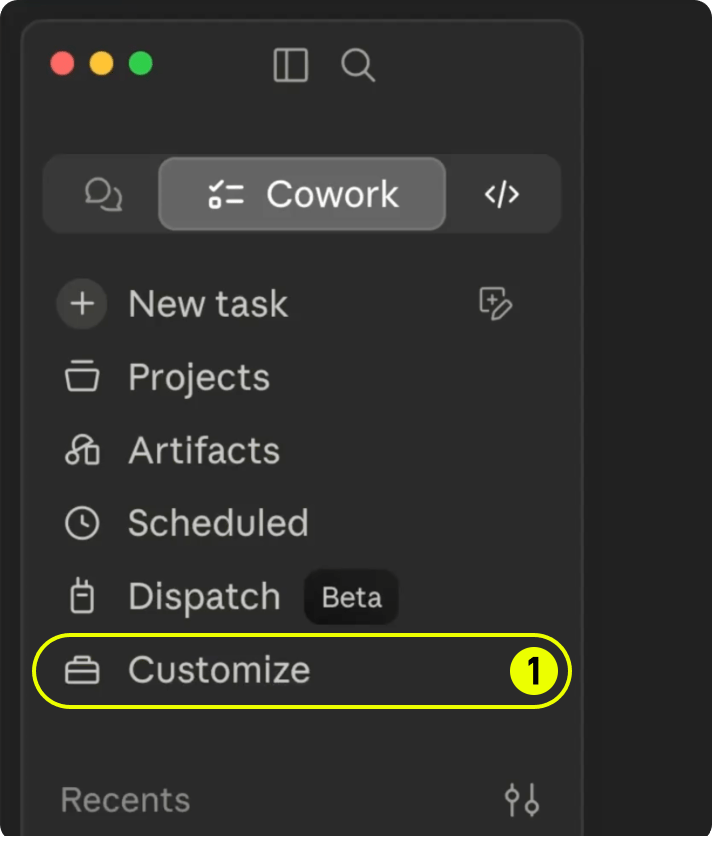
사이드바에서 **Customize**(**1**로 표시)를 클릭하세요.
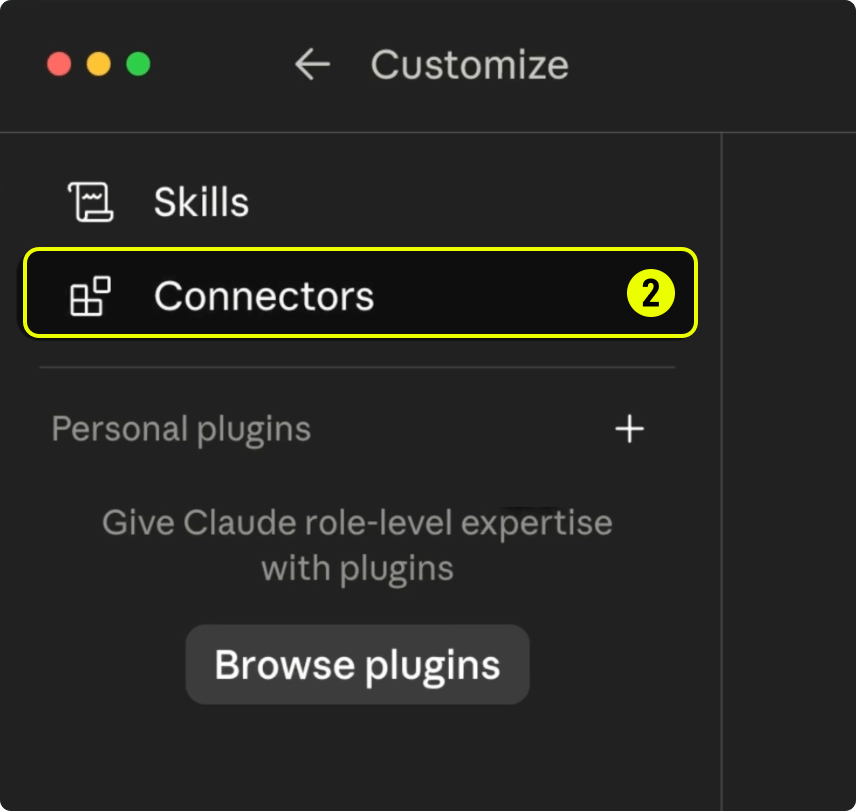
 **Connectors**(**2**로 표시)를 클릭하세요.
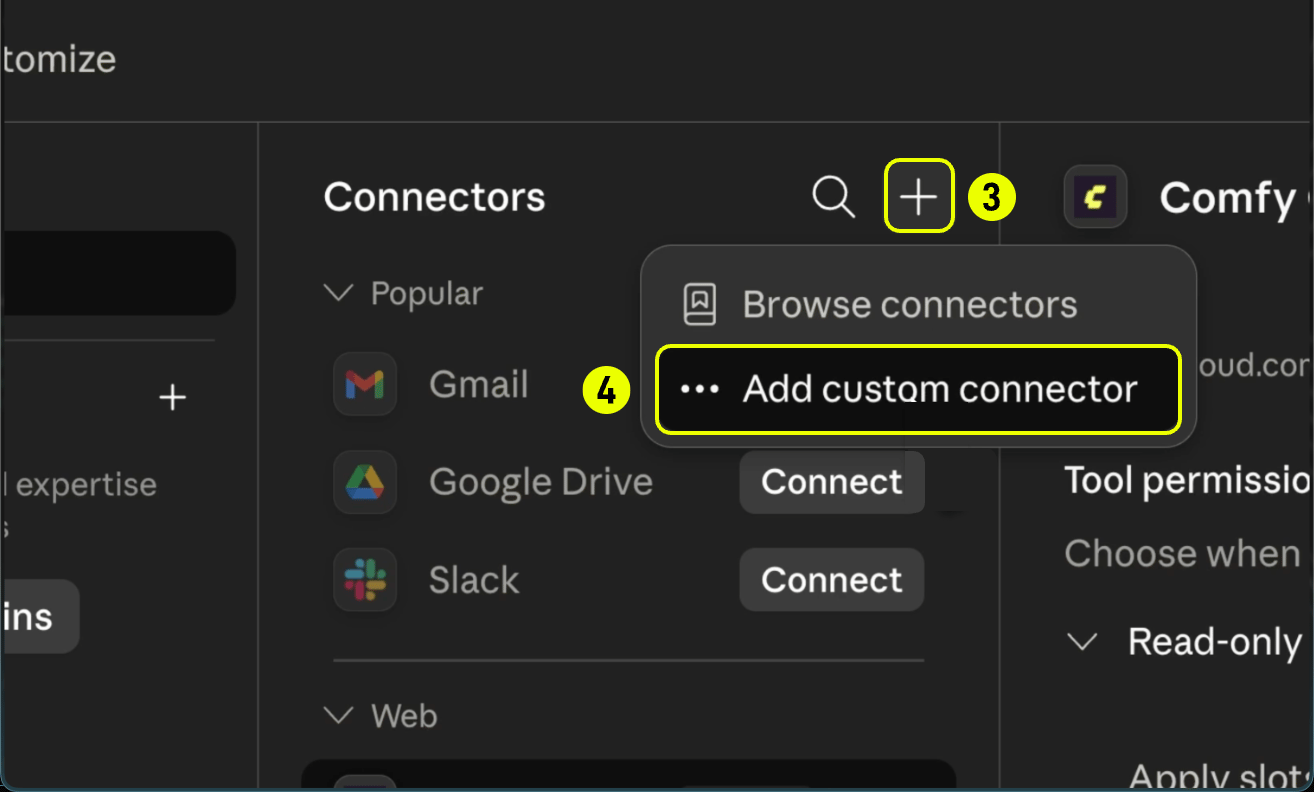
 1. 커넥터 헤더에서 **+** 버튼(**3**으로 표시)을 클릭하세요.
2. **Add custom connector**(**4**로 표시)를 선택하세요.
1. 커넥터 헤더에서 **+** 버튼(**3**으로 표시)을 클릭하세요.
2. **Add custom connector**(**4**로 표시)를 선택하세요.
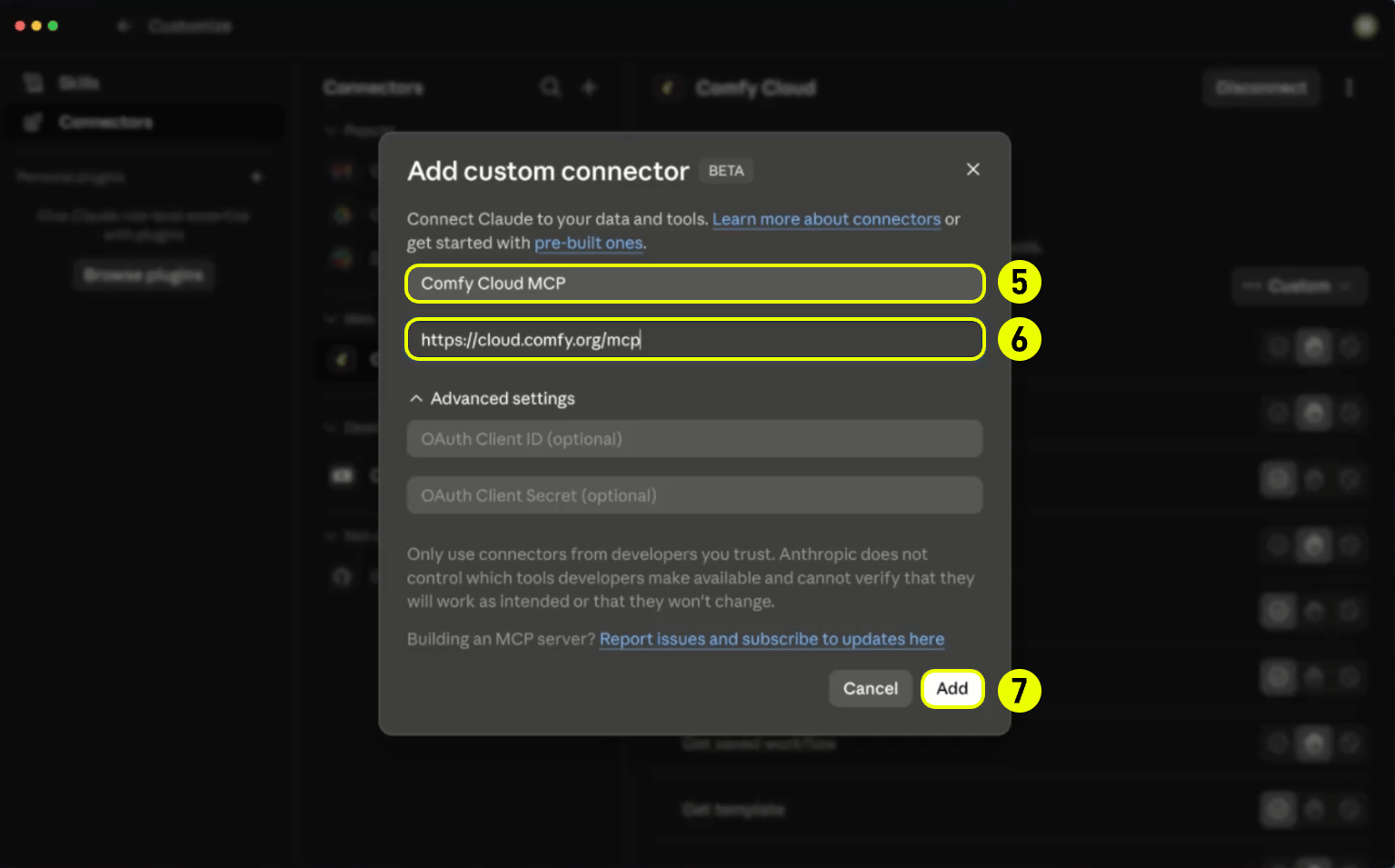
 1. **Name** 필드(**5**로 표시)에 **Comfy Cloud MCP**와 같은 이름을 입력하세요.
2. **Remote MCP server URL**을 `https://cloud.comfy.org/mcp`로 설정하세요(**6**으로 표시).
3. **Add**(**7**로 표시)를 클릭하세요.
1. **Name** 필드(**5**로 표시)에 **Comfy Cloud MCP**와 같은 이름을 입력하세요.
2. **Remote MCP server URL**을 `https://cloud.comfy.org/mcp`로 설정하세요(**6**으로 표시).
3. **Add**(**7**로 표시)를 클릭하세요.
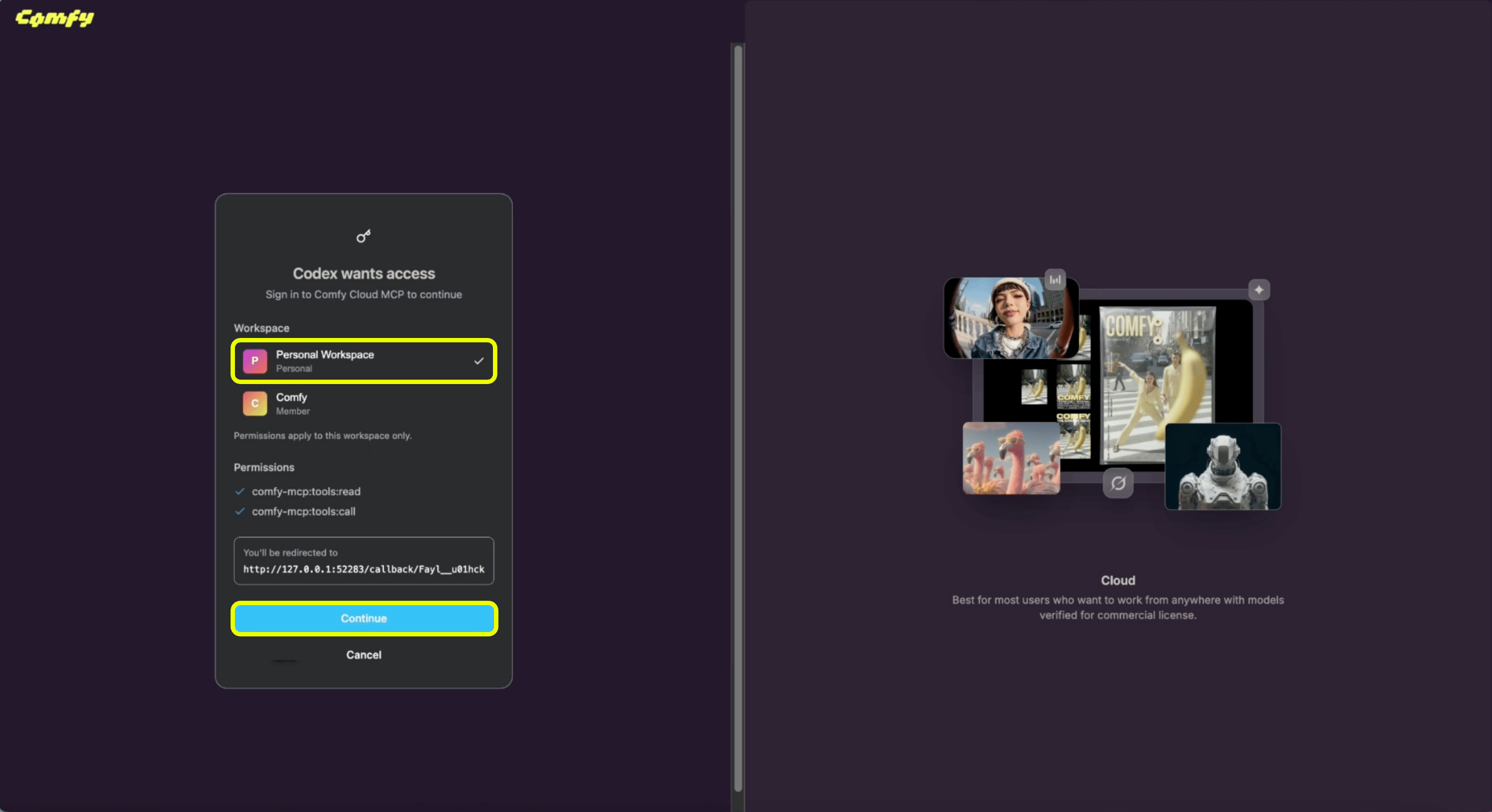
 1. 브라우저가 열리면 워크스페이스(예: **Personal Workspace**)를 선택하세요.
2. **Continue**를 클릭하여 커넥터를 승인합니다. 연결됩니다.
1. 브라우저가 열리면 워크스페이스(예: **Personal Workspace**)를 선택하세요.
2. **Continue**를 클릭하여 커넥터를 승인합니다. 연결됩니다.
 Claude Desktop은 Claude Code 슬래시 명령어를 지원하지 않습니다. 대신 **프롬프트 선택기**를 열어 동일한 워크플로를 사용하세요:
| 프롬프트 | 설명 |
| ------------------- | --------------------------- |
| `generate-image` | 텍스트 설명에서 이미지 생성 |
| `generate-video` | 텍스트 또는 이미지에서 비디오 생성 |
| `generate-audio` | 오디오, 음악 또는 사운드 효과 생성 |
| `generate-3d` | 텍스트 또는 이미지에서 3D 모델 생성 |
| `upscale-image` | 이미지를 더 높은 해상도로 업스케일 |
| `remove-background` | 이미지에서 배경 제거 |
| `search-templates` | 사전 구축된 워크플로 템플릿 검색 |
| `search-models` | 모델(체크포인트, LoRA, VAE) 검색 |
| `search-nodes` | 노드 검색 및 연결 제안 받기 |
| `help` | ComfyUI Cloud로 할 수 있는 작업 확인 |
프롬프트를 건너뛰고 일반 언어로 요청할 수도 있습니다. MCP 도구는 동일하게 작동합니다.
Cursor는 원격 MCP 서버에 HTTP로 연결됩니다. Cursor는 현재 MCP OAuth를 지원하지 않습니다. MCP 구성에 Comfy Cloud API 키를 사용하여 Comfy Cloud를 추가하세요.
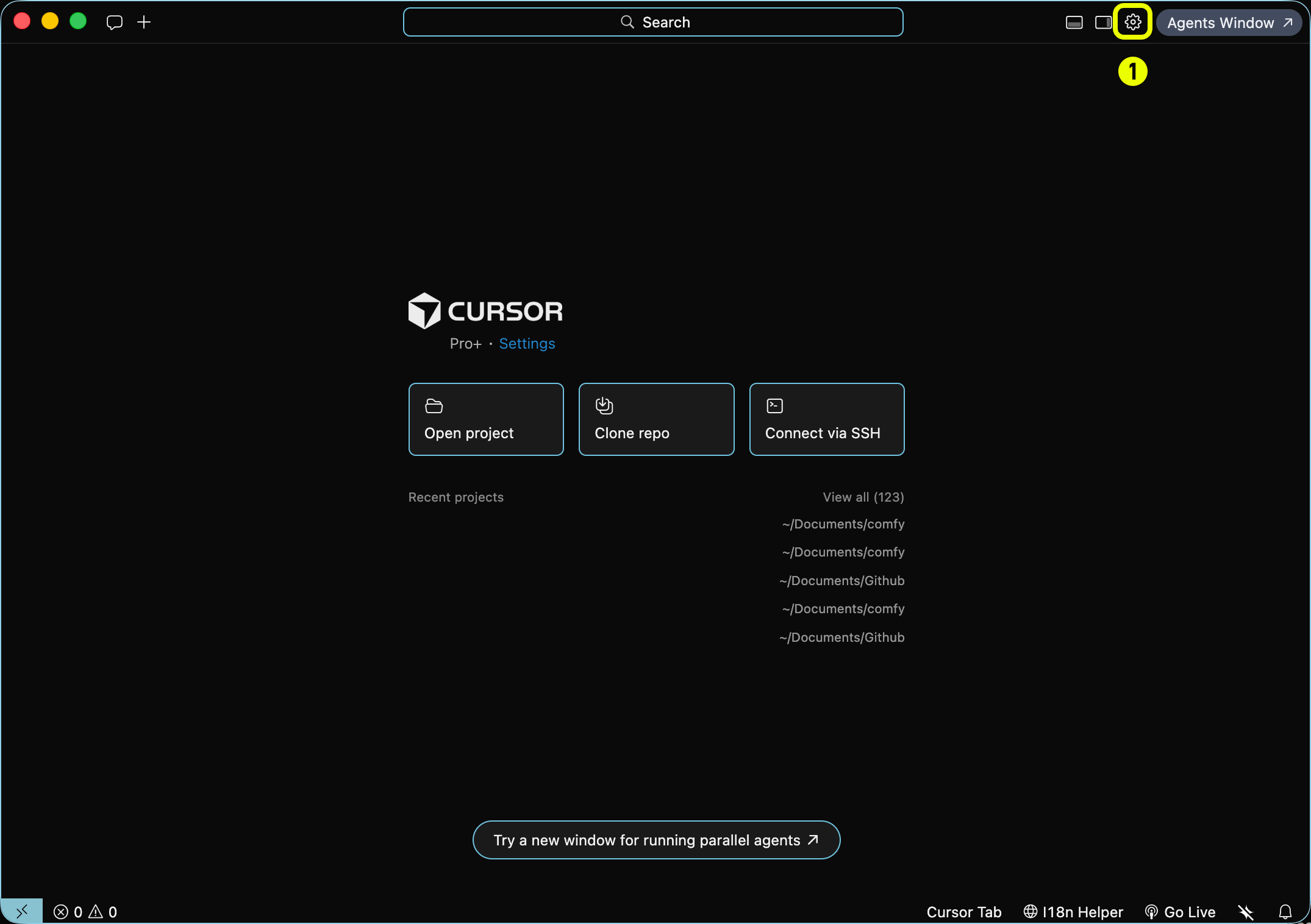
오른쪽 상단의 **Settings** 기어(**1**로 표시)를 클릭하세요.
Claude Desktop은 Claude Code 슬래시 명령어를 지원하지 않습니다. 대신 **프롬프트 선택기**를 열어 동일한 워크플로를 사용하세요:
| 프롬프트 | 설명 |
| ------------------- | --------------------------- |
| `generate-image` | 텍스트 설명에서 이미지 생성 |
| `generate-video` | 텍스트 또는 이미지에서 비디오 생성 |
| `generate-audio` | 오디오, 음악 또는 사운드 효과 생성 |
| `generate-3d` | 텍스트 또는 이미지에서 3D 모델 생성 |
| `upscale-image` | 이미지를 더 높은 해상도로 업스케일 |
| `remove-background` | 이미지에서 배경 제거 |
| `search-templates` | 사전 구축된 워크플로 템플릿 검색 |
| `search-models` | 모델(체크포인트, LoRA, VAE) 검색 |
| `search-nodes` | 노드 검색 및 연결 제안 받기 |
| `help` | ComfyUI Cloud로 할 수 있는 작업 확인 |
프롬프트를 건너뛰고 일반 언어로 요청할 수도 있습니다. MCP 도구는 동일하게 작동합니다.
Cursor는 원격 MCP 서버에 HTTP로 연결됩니다. Cursor는 현재 MCP OAuth를 지원하지 않습니다. MCP 구성에 Comfy Cloud API 키를 사용하여 Comfy Cloud를 추가하세요.
오른쪽 상단의 **Settings** 기어(**1**로 표시)를 클릭하세요.
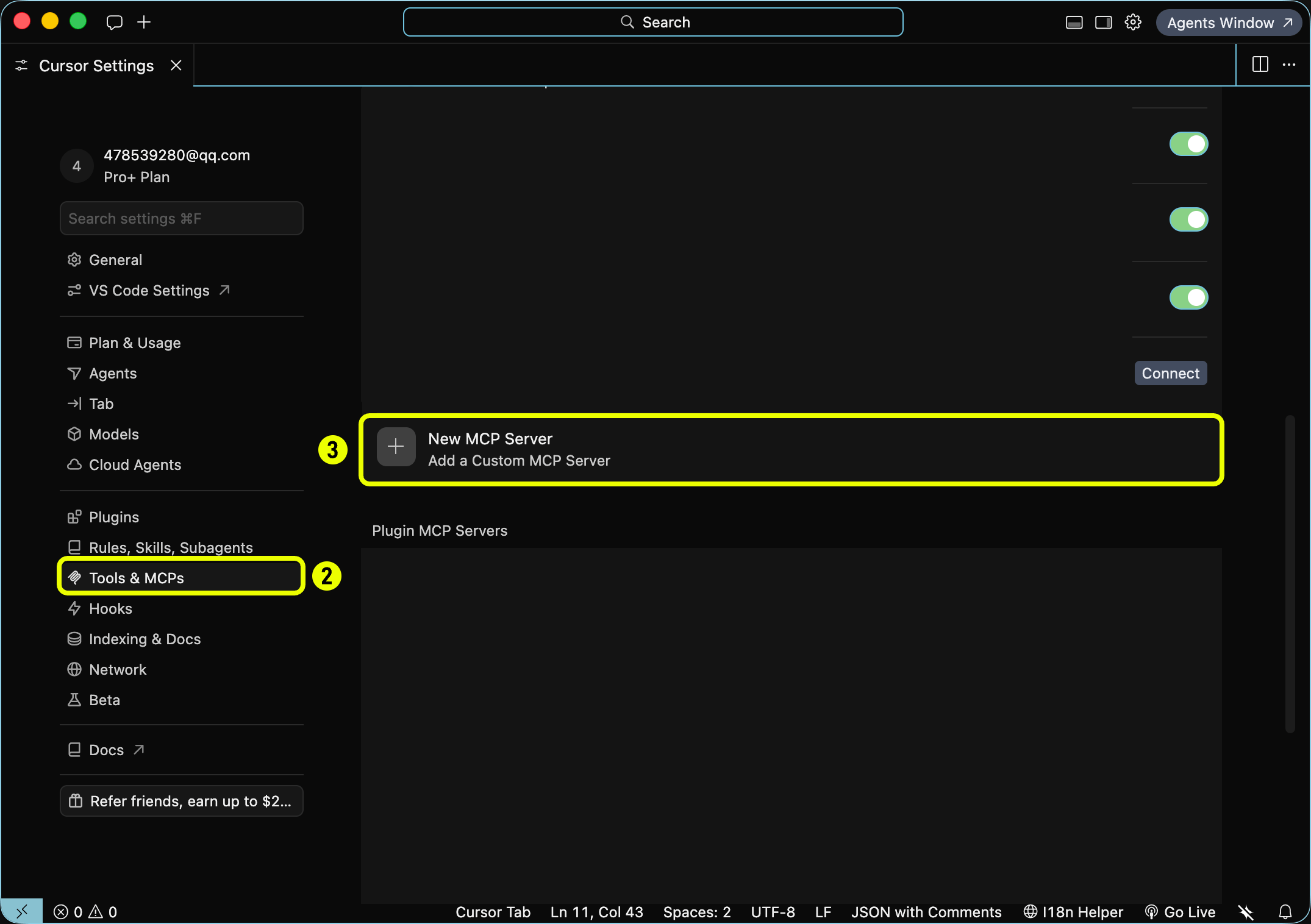
 1. 사이드바에서 **Tools & MCPs**(**2**로 표시)를 클릭하세요.
2. **+ New MCP Server**(**3**으로 표시) → **Add a Custom MCP Server**를 클릭하세요.
1. 사이드바에서 **Tools & MCPs**(**2**로 표시)를 클릭하세요.
2. **+ New MCP Server**(**3**으로 표시) → **Add a Custom MCP Server**를 클릭하세요.
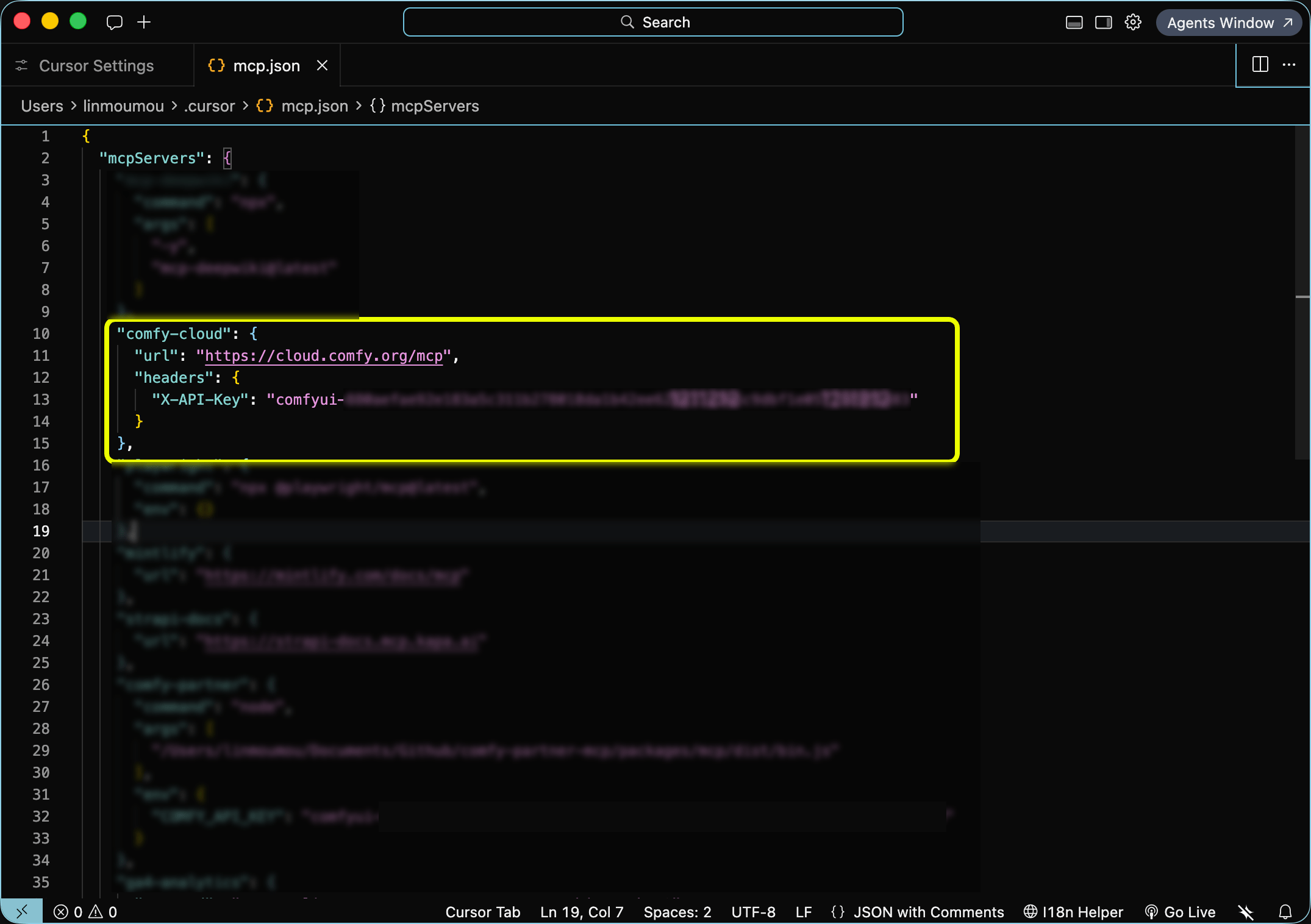
 `~/.cursor/mcp.json`(전역) 또는 `.cursor/mcp.json`(프로젝트)을 편집하세요. 서버 URL을 설정하고 `X-API-Key` 헤더에 Comfy Cloud API 키를 전달하세요. 키는 [platform.comfy.org/profile/api-keys](https://platform.comfy.org/profile/api-keys)에서 생성하세요(`comfyui-`로 시작):
```json theme={null}
{
"mcpServers": {
"comfy-cloud": {
"url": "https://cloud.comfy.org/mcp",
"headers": {
"X-API-Key": "${env:COMFY_API_KEY}"
}
}
}
}
```
`COMFY_API_KEY`를 셸 또는 시스템 환경에 설정하세요. Git에 커밋할 수 있는 파일에 키를 하드코딩하는 대신 `${env:COMFY_API_KEY}`를 사용하는 것이 좋습니다.
`~/.cursor/mcp.json`(전역) 또는 `.cursor/mcp.json`(프로젝트)을 편집하세요. 서버 URL을 설정하고 `X-API-Key` 헤더에 Comfy Cloud API 키를 전달하세요. 키는 [platform.comfy.org/profile/api-keys](https://platform.comfy.org/profile/api-keys)에서 생성하세요(`comfyui-`로 시작):
```json theme={null}
{
"mcpServers": {
"comfy-cloud": {
"url": "https://cloud.comfy.org/mcp",
"headers": {
"X-API-Key": "${env:COMFY_API_KEY}"
}
}
}
}
```
`COMFY_API_KEY`를 셸 또는 시스템 환경에 설정하세요. Git에 커밋할 수 있는 파일에 키를 하드코딩하는 대신 `${env:COMFY_API_KEY}`를 사용하는 것이 좋습니다.
 일반 언어로 요청하세요("고양이 우주비행사 이미지 생성", "Wan 2.2 비디오 템플릿 찾기"). Cursor가 대신 MCP 도구를 호출합니다.
[Codex](https://developers.openai.com/codex/cli)는 Streamable HTTP를 통해 Comfy Cloud에 연결합니다. 설정에서 서버를 추가한 다음 OAuth로 로그인하세요.
1. *Logged in with API key* 아래에서 **Settings**(**1**로 표시)를 클릭하세요.
2. **Settings**(**2**로 표시)를 클릭하여 전체 설정 패널을 엽니다.
일반 언어로 요청하세요("고양이 우주비행사 이미지 생성", "Wan 2.2 비디오 템플릿 찾기"). Cursor가 대신 MCP 도구를 호출합니다.
[Codex](https://developers.openai.com/codex/cli)는 Streamable HTTP를 통해 Comfy Cloud에 연결합니다. 설정에서 서버를 추가한 다음 OAuth로 로그인하세요.
1. *Logged in with API key* 아래에서 **Settings**(**1**로 표시)를 클릭하세요.
2. **Settings**(**2**로 표시)를 클릭하여 전체 설정 패널을 엽니다.
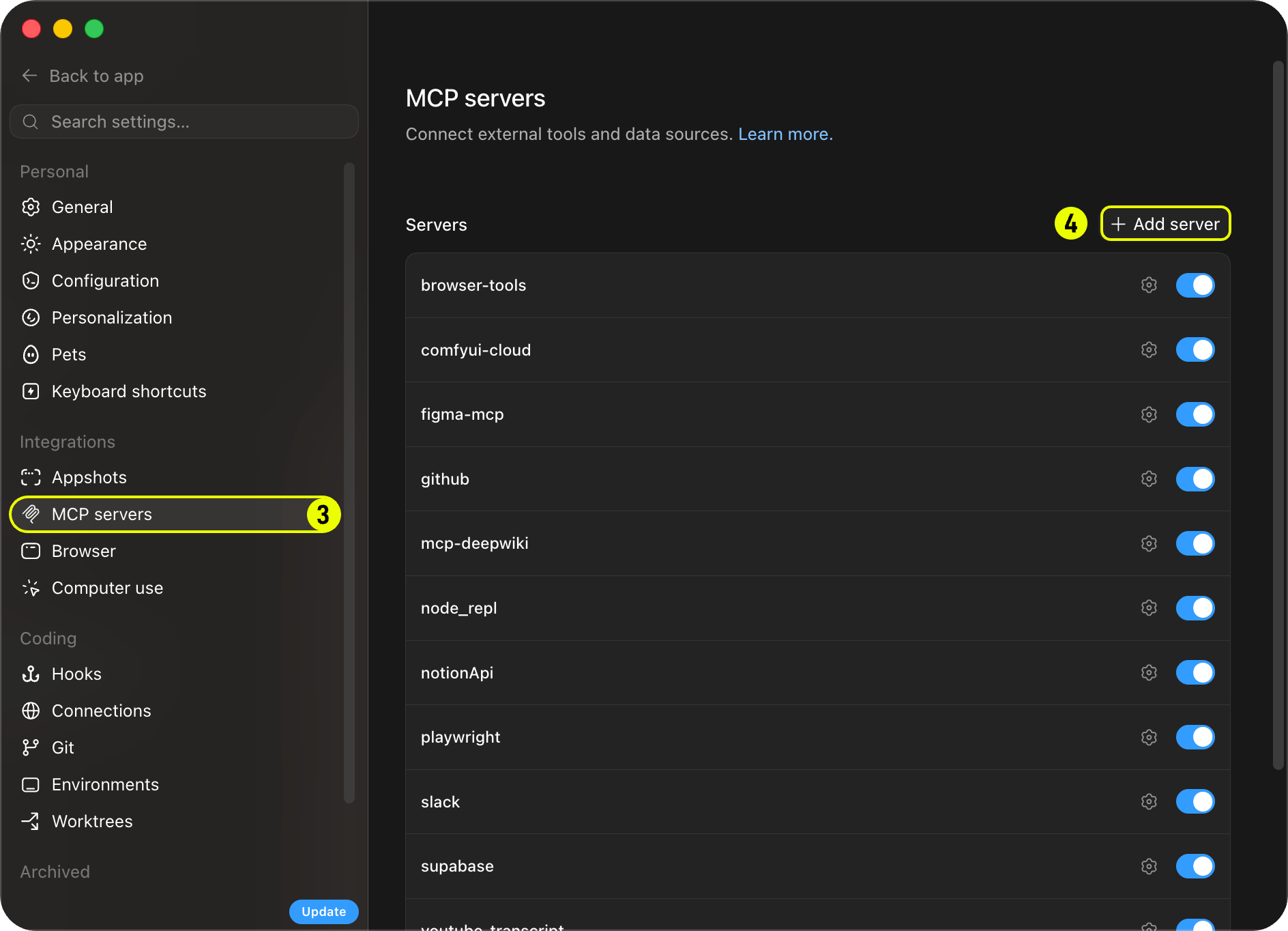
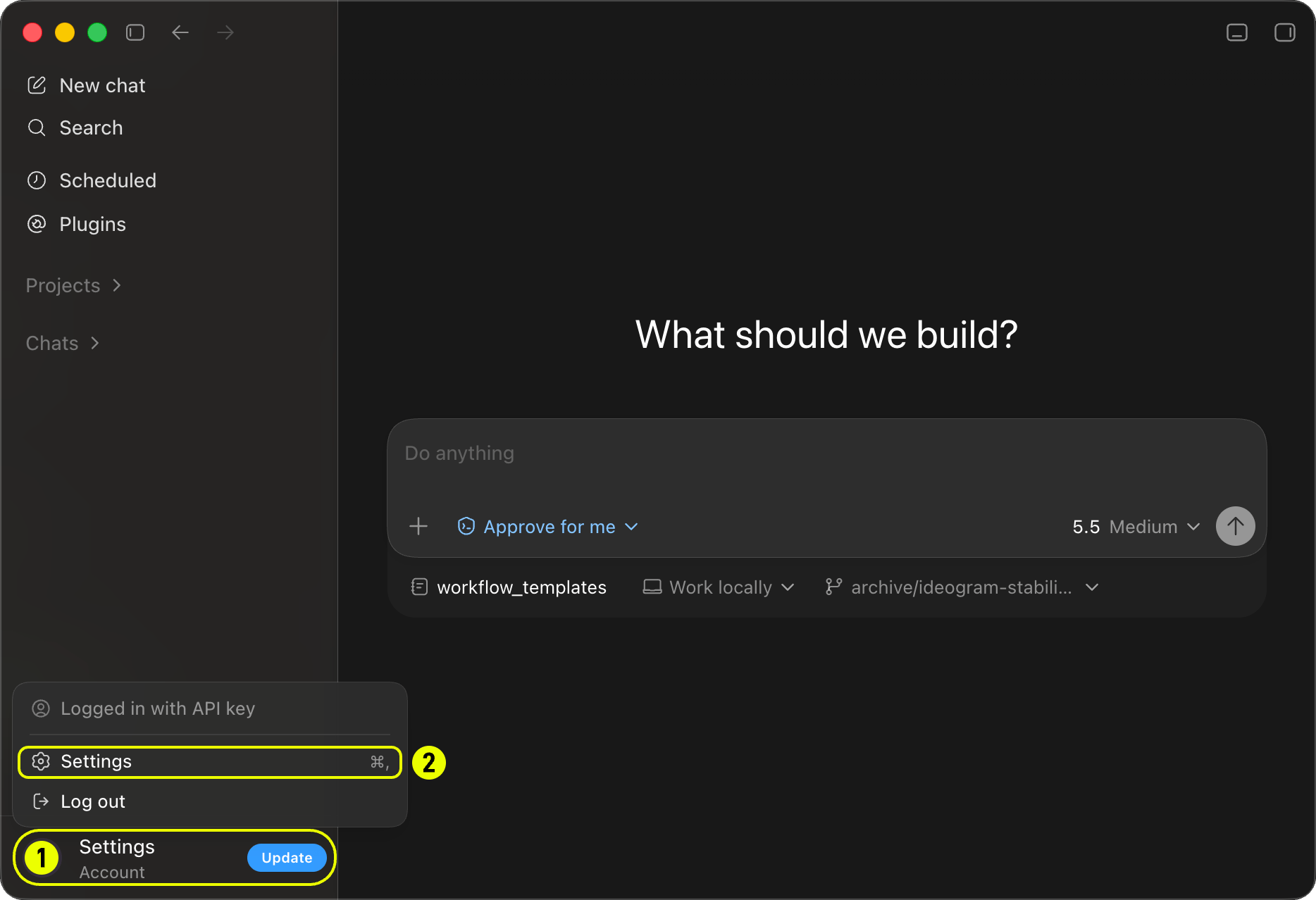 1. 설정 목록에서 **MCP servers**(**3**으로 표시)를 클릭하세요.
2. **+ Add server**(**4**로 표시)를 클릭하여 새 MCP 서버를 추가합니다.
1. 설정 목록에서 **MCP servers**(**3**으로 표시)를 클릭하세요.
2. **+ Add server**(**4**로 표시)를 클릭하여 새 MCP 서버를 추가합니다.
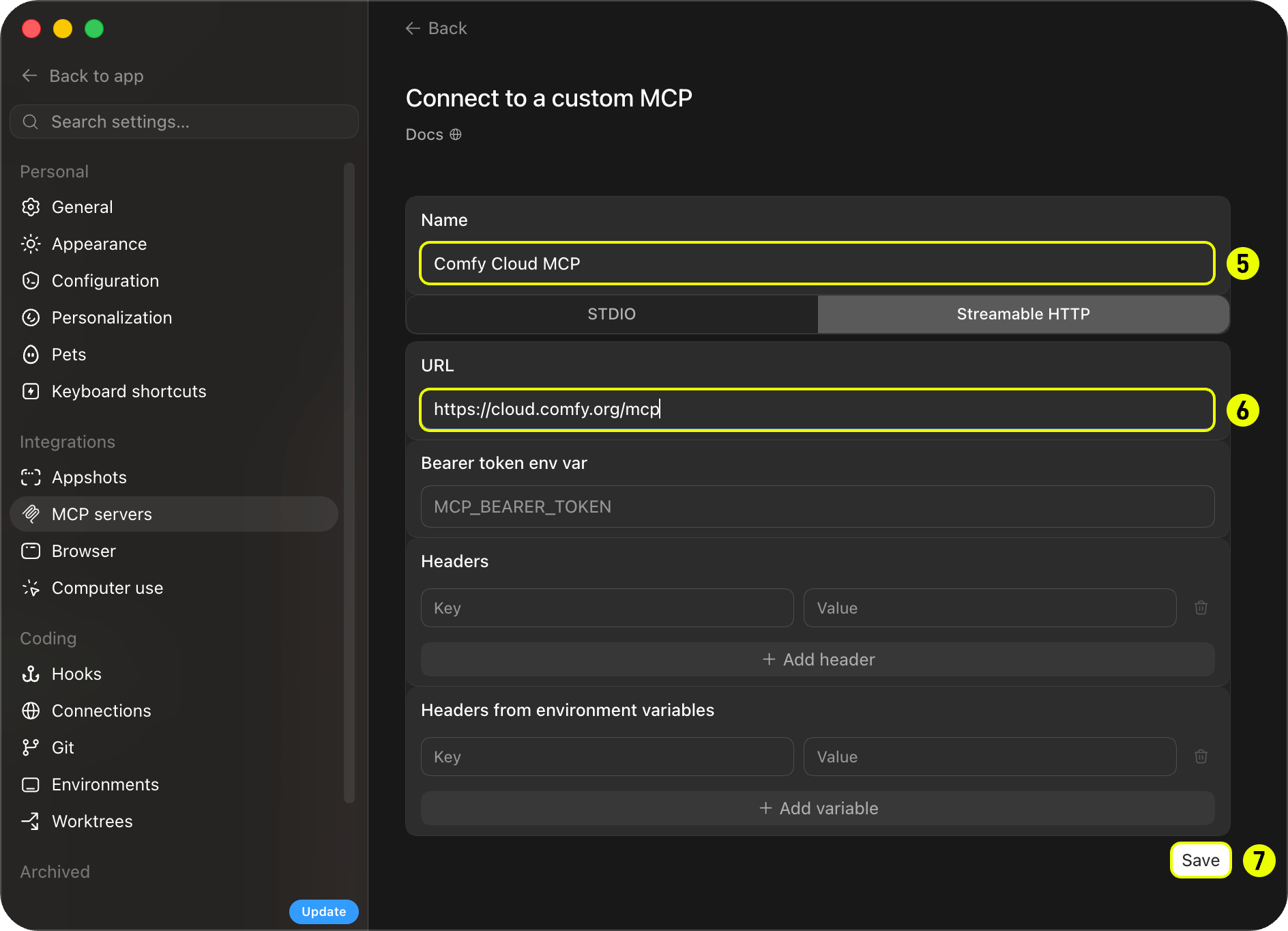
 1. 연결 유형으로 **Streamable HTTP**를 선택하세요.
2. **Name** 필드(**5**로 표시)에 **Comfy Cloud MCP**와 같은 이름을 입력하세요.
3. **URL** 필드(**6**으로 표시)에 `https://cloud.comfy.org/mcp`를 입력하세요.
4. **Save**(**7**로 표시)를 클릭하세요.
1. 연결 유형으로 **Streamable HTTP**를 선택하세요.
2. **Name** 필드(**5**로 표시)에 **Comfy Cloud MCP**와 같은 이름을 입력하세요.
3. **URL** 필드(**6**으로 표시)에 `https://cloud.comfy.org/mcp`를 입력하세요.
4. **Save**(**7**로 표시)를 클릭하세요.
 1. 저장된 서버 항목에서 **Authenticate**(**8**로 표시)를 클릭하세요.
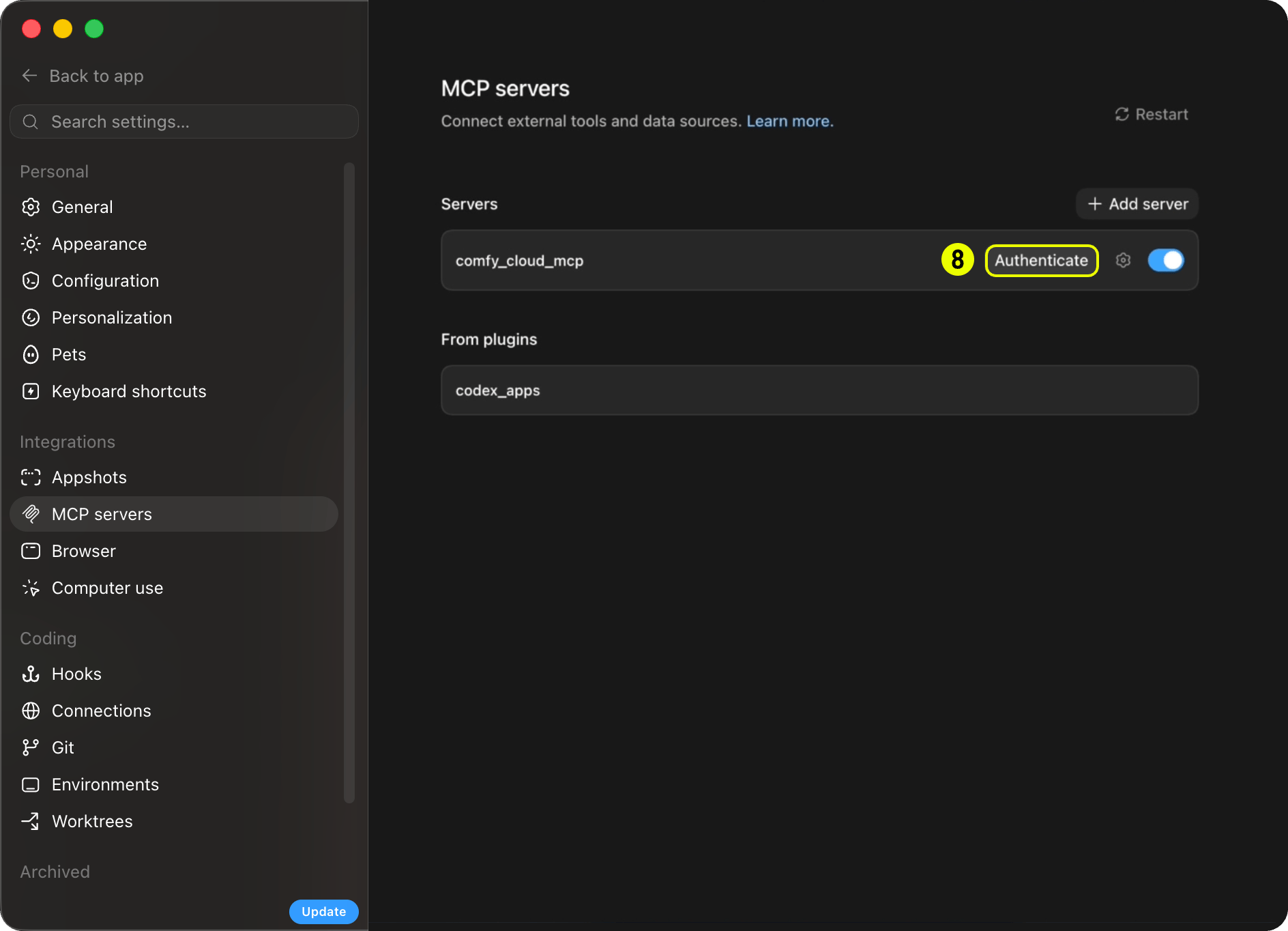 2. 브라우저 팝업에서 워크스페이스를 선택하고 **Continue**를 클릭하여 로그인을 완료하세요. 연결됩니다.
일반 언어로 요청하세요("고양이 우주비행사 이미지 생성", "Wan 2.2 비디오 템플릿 찾기"). Codex가 대신 MCP 도구를 호출합니다.
터미널에서 등록 및 로그인:
```bash theme={null}
codex mcp add comfy-cloud --url https://cloud.comfy.org/mcp
codex mcp login comfy-cloud
```
이렇게 하면 `~/.codex/config.toml`(또는 신뢰할 수 있는 프로젝트의 `.codex/config.toml`)에 항목이 기록됩니다.
브라우저를 사용할 수 없는 경우 환경 변수에서 가져온 헤더로 서버를 추가하세요. [platform.comfy.org/profile/api-keys](https://platform.comfy.org/profile/api-keys)에서 키를 생성하세요(`comfyui-`로 시작). 그런 다음 `~/.codex/config.toml`에 추가:
```toml theme={null}
[mcp_servers.comfy-cloud]
url = "https://cloud.comfy.org/mcp"
env_http_headers = { "X-API-Key" = "COMFY_API_KEY" }
```
`COMFY_API_KEY`를 셸 또는 시스템 환경에 설정하세요. 키를 버전 관리에 커밋하지 마세요.
**원격 HTTP** 전송을 지원하는 모든 MCP 클라이언트는 Comfy Cloud에 연결할 수 있습니다. 서버 URL은 항상 `https://cloud.comfy.org/mcp`입니다.
`https://cloud.comfy.org/mcp`를 가리키는 원격 MCP 항목을 추가하세요. 대부분의 클라이언트는 `url` 필드가 있는 JSON 구성을 사용합니다:
```json theme={null}
{
"mcpServers": {
"comfy-cloud": {
"url": "https://cloud.comfy.org/mcp"
}
}
}
```
**Windsurf**는 `url` 대신 `serverUrl`을 사용합니다. **Amp**는 **Settings → MCP Servers** 또는 `~/.config/amp/settings.json`에서 동일한 `mcpServers` 형식을 사용합니다.
클라이언트가 MCP OAuth를 지원하는 경우 브라우저에서 로그인하라는 메시지가 표시됩니다. 그렇지 않으면 API 키 헤더를 추가하세요(아래 참조).
클라이언트를 재시작하세요. **comfy-cloud** 서버 아래에 Comfy Cloud 도구(`search_templates`, `submit_workflow`, `get_output` 등)가 등록된 것을 확인할 수 있습니다.
**헤드리스 / CI (API 키):** OAuth를 사용할 수 없는 경우 [platform.comfy.org/profile/api-keys](https://platform.comfy.org/profile/api-keys)에서 키를 생성하고 `X-API-Key` 헤더로 전달하세요:
```json theme={null}
{
"mcpServers": {
"comfy-cloud": {
"url": "https://cloud.comfy.org/mcp",
"headers": {
"X-API-Key": "comfyui-…"
}
}
}
}
```
터미널에서 Claude Code의 경우:
```bash theme={null}
claude mcp add --transport http comfy-cloud https://cloud.comfy.org/mcp -H "X-API-Key: comfyui-…"
```
Git에 커밋하는 구성 파일에 키를 하드코딩하는 대신 `${env:COMFY_API_KEY}` 또는 클라이언트의 비밀 변수 보간을 사용하는 것이 좋습니다.
## 에이전트가 할 수 있는 작업
직접 MCP 도구를 호출하지 않습니다. 에이전트가 사용자의 요청에 따라 적절한 도구를 선택합니다. 슬래시 명령과 프롬프트(아래 참조)는 에이전트를 일반적인 작업으로 안내하는 단축키이지만, 일반 언어로도 작동합니다("고양이 우주비행사 이미지 생성", "이 사진 업스케일", "Wan 2.2 비디오 템플릿 찾기").
일반적인 흐름:
1. **검색**: 사용 가능한 항목 확인 (`search_templates`, `search_models`, `search_nodes` 또는 그래프 스타일 질문의 경우 `cql`).
2. **실행**: 생성 실행 — 일치하는 사전 제작된 템플릿의 경우 `run_template`, 사용자 정의 워크플로의 경우 `submit_workflow` (입력 이미지가 필요한 경우 `upload_file` 사용), 또는 파트너 모델(Flux, Grok, Gemini, OpenAI, Ideogram, Seedance 등)의 경우 `partner_generate`.
3. **대기 및 출력 검색**: `wait_for_job`을 호출한 후 `get_output`이 에이전트가 셸에서 실행할 다운로드 명령을 반환.
서버는 처음부터 워크플로를 빌드하기 전에 일치하는 [사전 제작된 템플릿](https://comfy.org/workflows)을 선호하며, 이는 더 빠르고 더 나은 결과를 내는 경향이 있습니다.
## MCP 도구
연결된 후 에이전트가 액세스할 수 있는 도구입니다. 이름은 MCP 클라이언트 로그 및 디버깅에 표시되는 것과 일치합니다.
### 탐색
| 도구 | 설명 |
| --------------------- | ----------------------------------------------------------------------------------------------------------------------------------------------- |
| `search_templates` | [comfy.org](https://comfy.org/workflows)에서 사전 구축된 워크플로 템플릿을 텍스트, 태그, 미디어 유형 또는 모델별로 검색합니다. |
| `get_template` | 템플릿의 전체 워크플로 JSON을 가져와서 검사하거나 수동으로 편집합니다. |
| `get_template_schema` | 템플릿의 파라미터 중 런타임에 재정의할 수 있는 항목을 확인합니다. |
| `search_models` | 모델 카탈로그를 텍스트, 유형, 베이스 모델 또는 소스별로 검색합니다. |
| `search_nodes` | 사용 가능한 노드를 텍스트, 카테고리, 입력/출력 유형별로 검색합니다. 또한 **서브그래프 블루프린트**(텍스트 기반 이미지 생성 또는 배경 제거와 같은 사전 연결된 노드 그룹)를 표시합니다. |
| `get_node` | 특정 노드에 대한 전체 입력 사양을 가져옵니다(전체 옵션 목록 포함). |
| `cql` | 구조적 질문(예: 이미지를 생성하는 노드 또는 노드 유형 간 경로)을 위해 [CQL](https://github.com/Comfy-Org/cql) 그래프 쿼리를 실행합니다. 특정 노드의 전체 입력 사양이 필요한 경우 `search_nodes`를 사용하세요. |
| `get_prompting_guide` | 모델 제품군별 프롬프트 스타일 및 권장 설정(스텝, CFG, 샘플러, 해상도)을 제공합니다. |
### 생성
| 도구 | 설명 |
| ------------------ | --------------------------------------------------------------------------------- |
| `run_template` | 이름으로 사전 구축된 템플릿을 실행하며, 선택적으로 파라미터를 재정의할 수 있습니다. 템플릿이 일치할 때 선호되는 방법입니다. |
| `submit_workflow` | Comfy Cloud에서 실행할 ComfyUI API 형식 워크플로를 제출합니다. |
| `partner_generate` | 파트너 API 모델(Flux/BFL, Grok, Gemini, OpenAI, Ideogram, Seedream/Seedance 등)로 생성합니다. |
| `upload_file` | 워크플로에서 사용할 입력 이미지 또는 파일을 업로드합니다(예: LoadImage 사용). |
| `apply_slots` | 워크플로의 내부 값에 파라미터 재정의를 적용하고 수정된 워크플로를 반환합니다. |
### 작업 및 배치
| 도구 | 설명 |
| ------------------------------------------------------------------------ | ------------------------------------------------------ |
| `get_job_status` | 제출된 워크플로의 실행 상태를 폴링합니다. |
| `wait_for_job` | 반복적인 폴링 대신 작업이 완료될 때까지 기다립니다. |
| `get_output` | 완료된 워크플로에서 출력 이미지, 비디오 또는 오디오를 검색합니다. |
| `use_previous_output` | 한 실행의 출력을 다른 실행의 입력으로 재사용하여 워크플로를 연결합니다. |
| `cancel_job` | 대기 중 또는 실행 중인 작업을 취소합니다. |
| `get_queue` | 실행 중 및 대기 중인 작업 수를 확인합니다. |
| `submit_batch`, `get_batch_status`, `get_batch_output`, `wait_for_batch` | 한 번의 호출로 여러 생성을 제출하고 나중에 함께 수집합니다. 배치 ID는 세션 간에 유효합니다. |
### 저장된 워크플로
| 도구 | 설명 |
| ---------------------- | ----------------------------------------------------------- |
| `list_saved_workflows` | Comfy Cloud에서 저장된 워크플로를 찾아봅니다. |
| `get_saved_workflow` | 저장된 워크플로의 노드, 입력 및 사용자 정의 가능한 설정을 검사합니다. |
| `save_workflow` | 워크플로를 Comfy Cloud 계정에 저장합니다. |
| `update_workflow` | 기존 워크플로를 새 버전으로 제자리에서 업데이트합니다(이전 버전은 복구 가능하게 유지됨). |
| `run_saved_workflow` | 파일 이름으로 저장된 워크플로를 실행합니다. 서버가 편집기 형식에서 실행 가능한 형식으로 자동 변환합니다. |
### 워크플로 공유
| 도구 | 설명 |
| ------------------------ | -------------------------------------------------------- |
| `share_workflow` | 저장된 워크플로를 게시하고 누구나 열 수 있는 `?share=` URL을 반환합니다. |
| `import_shared_workflow` | 공유 URL 또는 bare 공유 ID를 워크플로 JSON으로 변환하고, 선택적으로 계정에 저장합니다. |
**허브 URL 공유 ID:** `comfy.org/workflows/-` 허브 URL의 끝에 있는 하이픈으로 구분된 16진수 토큰이 공유 ID입니다. 예를 들어, `comfy.org/workflows/topaz-starlight-upscale-1c77e82713b7`의 공유 ID는 `1c77e82713b7`입니다. 해당 토큰을 `import_shared_workflow`에 `share_id`로 전달하세요. `share_url` 매개변수는 `https://cloud.comfy.org/?share=...`와 같은 `?share=` 쿼리 URL만 허용하며, 허브 페이지 URL은 허용하지 않습니다.
### 앱 및 링크
| 도구 | 설명 |
| ------------------------- | ----------------------------------------------------------------- |
| `create_app` | 저장된 워크플로를 앱 모드 앱으로 변환합니다. 선택한 입력 및 출력이 있는 단순화된 "이 워크플로 실행" 보기입니다. |
| `get_app_mode_url` | 워크플로를 실행 가능한 앱으로 여는 안정적인 링크를 가져옵니다. |
| `get_workflow_canvas_url` | 워크플로를 Comfy Cloud 캔버스에서 직접 열어서 보고, 편집하거나 실행할 수 있는 링크를 가져옵니다. |
### 계정 및 세션
| 도구 | 설명 |
| ------------------------ | ------------------------------------------------------------------------------------------------------- |
| `get_billing_status` | 보유 크레딧 잔액, 구독 등급 및 청구 링크를 확인합니다. |
| `get_server_info` | 에이전트가 도달한 서버를 확인합니다: 환경, 호스트, 버전 및 인증 상태. |
| `submit_feedback` | 베타 피드백 설문조사 링크를 가져옵니다. |
| `report_session_summary` | 익명화된 세션 요약을 Comfy 팀과 공유합니다. **명시적인 동의가 있어야만 가능**하며, 에이전트가 먼저 물어봐야 합니다. 프롬프트, 파일 경로 또는 개인 정보는 포함되지 않습니다. |
## 크레딧 및 사용
탐색은 무료입니다: `search_templates`, `search_models`, `search_nodes`는 [Comfy 계정](https://cloud.comfy.org)만 있으면 작동합니다. 생성 실행은 Comfy Cloud 크레딧을 소비하며 구독 또는 크레딧 잔액이 필요합니다.
실제 비용이 발생하는 도구는 **spend-gated**입니다. 생성이 유료 파트너 모델(`partner_generate`) 또는 유료 API 노드가 포함된 워크플로/템플릿(`run_template`, `run_saved_workflow`, `submit_batch`)을 사용하는 경우, 서버는 에이전트가 크레딧 사용에 동의했음을 확인할 때까지 실행을 차단합니다. 따라서 해당 실행 이전에 에이전트가 사용자에게 확인을 요청할 것입니다. 무료 로컬 전용 워크플로는 절대 확인을 요청하지 않습니다.
언제든지 에이전트에게 잔액 정보를 물어볼 수 있습니다("크레딧이 얼마나 있나요?") — `get_billing_status`를 통해 답변합니다.
## 출력 및 다운로드
MCP 서버는 클라우드에서 실행되며 **사용자 기기에 파일을 절대 쓰지 않습니다**. 생성이 완료되면 에이전트가 `get_output`을 호출하며, 다음을 반환합니다:
1. **임시 서명된 다운로드 URL**(짧은 기간 동안 유효).
2. 바로 실행 가능한 **셸 명령**(macOS 및 Linux에서는 `curl`, Windows에서는 `curl.exe`).
에이전트는 해당 명령을 셸에서 실행해야 합니다. 명령에는 대상 경로와 파일 이름이 포함됩니다.
반환된 명령을 **그대로** 실행하세요. 서명된 URL을 다시 인코딩하거나 편집하지 마세요. 서명은 쿼리 문자열에 있으며 URL이 수정되면 깨집니다.
MCP 클라이언트가 셸 명령을 실행할 수 없는 경우(일부 GUI 전용 설정), 명령을 복사하여 터미널에서 직접 실행하세요.
## 관련 리소스
| 리소스 | 용도 |
| ----------------------------------------------------------- | --------------------------------------------------------------------------------------------------------------------------- |
| [Comfy Skills](https://github.com/Comfy-Org/comfy-skills/) | Claude Code 플러그인 마켓플레이스 및 커뮤니티 스킬 라이브러리입니다. 위에서 사용된 **comfy-cloud** 플러그인이 여기에 배포되어 있습니다. Comfy 워크플로를 위한 추가 스킬을 찾아보거나 기여하세요. |
| [Comfy CLI](/ko/agent-tools/comfy-cli) | 로컬 ComfyUI 설치/실행 및 스크립트나 CI에서 호스팅된 파트너 노드를 호출하기 위한 명령줄 도구입니다 (`comfy generate`, 베타). 터미널 또는 자동화 워크플로가 필요할 때 MCP를 보완합니다. |
| [Share a workflow on Comfy Cloud](/ko/cloud/share-workflow) | Comfy Cloud UI에서 워크플로를 공유합니다 (MCP `share_workflow` 도구가 에이전트 세션에서 이 작업을 수행합니다). |
## 피드백
Comfy Cloud MCP는 공개 베타 버전입니다. 사용해 보시고 어떤 점이 잘 작동하고 어떤 점이 그렇지 않은지 알려주세요:
* **[피드백 설문](https://links.comfy.org/cloudmcpbeta)**: 버그를 신고하거나, 기능을 요청하거나, 일반적인 의견을 공유해 주세요.
* **Discord**: 질문과 토론을 위해 Comfy Discord의 [#comfy-mcp-and-cli](https://discord.gg/xWJn6nhE3R) 채널을 이용해 주세요.
## 알려진 제한 사항
Comfy Cloud MCP는 초기 릴리스입니다. 다음 제한 사항이 알려져 있으며 현재 작업 중입니다:
**워크플로**
* **에디터 형식에서 실행 가능한 형식으로의 변환에는 아직 미흡한 부분이 있습니다.** 저장된 워크플로는 `run_saved_workflow`를 통해 파일 이름으로 실행되지만(서버가 자동으로 변환), 일부 노드 구성은 여전히 불완전하게 변환됩니다.
* **`submit_workflow`로 생성된 에셋에는 워크플로 메타데이터가 포함되지 않을 수 있습니다.** ComfyUI에서 열 때 원본 워크플로를 다시 열지 못할 수 있습니다.
* **워크플로 구축은 에이전트의 정확성에 달려 있습니다.** 복잡한 다중 노드 워크플로는 재시도 또는 개선이 필요할 수 있습니다.
**파일 처리**
* **출력은 쉘 다운로드 단계가 필요합니다.** [출력 및 다운로드](#outputs-and-downloads)를 참조하세요.
* **업로드 크기 제한**은 MCP 클라이언트에 따라 적용될 수 있습니다. 일부 클라이언트는 파일 업로드에 자체 제한을 부과합니다.
**인증**
* **OAuth 또는 API 키.** Claude Code와 Claude Desktop은 일회성 브라우저 OAuth 흐름을 사용합니다. **Cursor**는 MCP 구성에 Comfy Cloud API 키가 필요합니다(OAuth 없음). 다른 헤드리스 클라이언트는 대신 `X-API-Key` 헤더를 통해 Comfy Cloud API 키를 전달할 수 있습니다. 브라우저를 열 수 없는 클라이언트를 위한 장치 코드 OAuth 흐름이 계획되어 있습니다.
## 자주 묻는 질문
원격 HTTP 전송을 지원하는 모든 MCP 호환 클라이언트는 `https://cloud.comfy.org/mcp`에 연결할 수 있습니다. **Claude Code**, **Claude Desktop**, **Cursor** 및 **Codex**에 대한 일급 설정을 문서화합니다. **Windsurf**, **Amp**, **OpenClaw** 및 기타 에이전트는 OAuth 또는 API 키를 사용하여 동일한 URL을 따릅니다. [Comfy Cloud MCP 설치](#install-comfy-cloud-mcp)를 참조하세요.
OAuth를 지원하는 대화형 클라이언트(Claude Code, Claude Desktop, Codex 등)에는 필요하지 않습니다. **Cursor**의 경우 MCP 구성에 Comfy Cloud API 키가 필요합니다. API 키는 브라우저 없이 헤드리스 또는 CI 설정에서도 필요합니다. [Comfy Cloud MCP 설치](#install-comfy-cloud-mcp)의 **Cursor** 탭 또는 **기타 클라이언트** 탭을 참조하세요.
유료 생성에는 지출 게이트가 적용됩니다: 실행이 Comfy Cloud 크레딧을 소모하는 경우(파트너 모델 또는 유료 API 노드가 포함된 워크플로/템플릿), 서버는 실행 전에 사용자의 명시적 동의를 요구합니다. 자세한 내용은 [크레딧 및 지출](#credits-and-spending)을 참조하세요.
아니요. 슬래시 명령은 Claude Code 플러그인에 포함되어 있습니다. Claude Desktop은 동일한 MCP 서버에 연결됩니다(일반 언어로 요청하거나 프롬프트 선택기를 사용하면 도구가 작동합니다). 하지만 Claude Code 플러그인이나 슬래시 명령은 지원하지 않습니다.
`/comfy` 또는 `/cloud` 명령은 없습니다. 명령은 연결 방식에 따라 두 가지 접두사 중 하나로 나타납니다:
* **플러그인 (권장):** `/comfy-cloud:generate-image`, `/comfy-cloud:generate-video`, … — 전체를 보려면 `/comfy-cloud:`를 입력하세요.
* **직접 연결 (플러그인 없음):** `/mcp__comfy-cloud__generate-image`, … — 보려면 `/mcp__`를 입력하세요.
어느 쪽이든 일반 언어로 요청할 수도 있습니다 ("...의 이미지 생성"). MCP 도구는 모델에 의해 호출되며 슬래시 명령이 필요하지 않습니다.
Claude Code에서 `/mcp`를 실행하고 **comfy-cloud**를 **선택**한 다음 **인증**을 선택하세요. Claude Desktop에서는 **사용자 정의 → 커넥터**에서 커넥터를 다시 열고 로그인을 트리거하세요.
Comfy Cloud MCP는 당사의 호스팅 서비스이지만, 로컬 에이전트 워크플로는 ComfyUI가 오픈소스화된 이후로 존재해 왔습니다. Agent Tools 개요에서 [로컬 ComfyUI는 어떻습니까?](/ko/agent-tools#what-about-local-comfyui)를 참조하여 클라우드가 먼저 출시된 이유, 현재 사용할 수 있는 커뮤니티 MCP 서버, 그리고 또 다른 옵션인 [Comfy CLI](/ko/agent-tools/comfy-cli)를 확인하세요.
2. 브라우저 팝업에서 워크스페이스를 선택하고 **Continue**를 클릭하여 로그인을 완료하세요. 연결됩니다.
일반 언어로 요청하세요("고양이 우주비행사 이미지 생성", "Wan 2.2 비디오 템플릿 찾기"). Codex가 대신 MCP 도구를 호출합니다.
터미널에서 등록 및 로그인:
```bash theme={null}
codex mcp add comfy-cloud --url https://cloud.comfy.org/mcp
codex mcp login comfy-cloud
```
이렇게 하면 `~/.codex/config.toml`(또는 신뢰할 수 있는 프로젝트의 `.codex/config.toml`)에 항목이 기록됩니다.
브라우저를 사용할 수 없는 경우 환경 변수에서 가져온 헤더로 서버를 추가하세요. [platform.comfy.org/profile/api-keys](https://platform.comfy.org/profile/api-keys)에서 키를 생성하세요(`comfyui-`로 시작). 그런 다음 `~/.codex/config.toml`에 추가:
```toml theme={null}
[mcp_servers.comfy-cloud]
url = "https://cloud.comfy.org/mcp"
env_http_headers = { "X-API-Key" = "COMFY_API_KEY" }
```
`COMFY_API_KEY`를 셸 또는 시스템 환경에 설정하세요. 키를 버전 관리에 커밋하지 마세요.
**원격 HTTP** 전송을 지원하는 모든 MCP 클라이언트는 Comfy Cloud에 연결할 수 있습니다. 서버 URL은 항상 `https://cloud.comfy.org/mcp`입니다.
`https://cloud.comfy.org/mcp`를 가리키는 원격 MCP 항목을 추가하세요. 대부분의 클라이언트는 `url` 필드가 있는 JSON 구성을 사용합니다:
```json theme={null}
{
"mcpServers": {
"comfy-cloud": {
"url": "https://cloud.comfy.org/mcp"
}
}
}
```
**Windsurf**는 `url` 대신 `serverUrl`을 사용합니다. **Amp**는 **Settings → MCP Servers** 또는 `~/.config/amp/settings.json`에서 동일한 `mcpServers` 형식을 사용합니다.
클라이언트가 MCP OAuth를 지원하는 경우 브라우저에서 로그인하라는 메시지가 표시됩니다. 그렇지 않으면 API 키 헤더를 추가하세요(아래 참조).
클라이언트를 재시작하세요. **comfy-cloud** 서버 아래에 Comfy Cloud 도구(`search_templates`, `submit_workflow`, `get_output` 등)가 등록된 것을 확인할 수 있습니다.
**헤드리스 / CI (API 키):** OAuth를 사용할 수 없는 경우 [platform.comfy.org/profile/api-keys](https://platform.comfy.org/profile/api-keys)에서 키를 생성하고 `X-API-Key` 헤더로 전달하세요:
```json theme={null}
{
"mcpServers": {
"comfy-cloud": {
"url": "https://cloud.comfy.org/mcp",
"headers": {
"X-API-Key": "comfyui-…"
}
}
}
}
```
터미널에서 Claude Code의 경우:
```bash theme={null}
claude mcp add --transport http comfy-cloud https://cloud.comfy.org/mcp -H "X-API-Key: comfyui-…"
```
Git에 커밋하는 구성 파일에 키를 하드코딩하는 대신 `${env:COMFY_API_KEY}` 또는 클라이언트의 비밀 변수 보간을 사용하는 것이 좋습니다.
## 에이전트가 할 수 있는 작업
직접 MCP 도구를 호출하지 않습니다. 에이전트가 사용자의 요청에 따라 적절한 도구를 선택합니다. 슬래시 명령과 프롬프트(아래 참조)는 에이전트를 일반적인 작업으로 안내하는 단축키이지만, 일반 언어로도 작동합니다("고양이 우주비행사 이미지 생성", "이 사진 업스케일", "Wan 2.2 비디오 템플릿 찾기").
일반적인 흐름:
1. **검색**: 사용 가능한 항목 확인 (`search_templates`, `search_models`, `search_nodes` 또는 그래프 스타일 질문의 경우 `cql`).
2. **실행**: 생성 실행 — 일치하는 사전 제작된 템플릿의 경우 `run_template`, 사용자 정의 워크플로의 경우 `submit_workflow` (입력 이미지가 필요한 경우 `upload_file` 사용), 또는 파트너 모델(Flux, Grok, Gemini, OpenAI, Ideogram, Seedance 등)의 경우 `partner_generate`.
3. **대기 및 출력 검색**: `wait_for_job`을 호출한 후 `get_output`이 에이전트가 셸에서 실행할 다운로드 명령을 반환.
서버는 처음부터 워크플로를 빌드하기 전에 일치하는 [사전 제작된 템플릿](https://comfy.org/workflows)을 선호하며, 이는 더 빠르고 더 나은 결과를 내는 경향이 있습니다.
## MCP 도구
연결된 후 에이전트가 액세스할 수 있는 도구입니다. 이름은 MCP 클라이언트 로그 및 디버깅에 표시되는 것과 일치합니다.
### 탐색
| 도구 | 설명 |
| --------------------- | ----------------------------------------------------------------------------------------------------------------------------------------------- |
| `search_templates` | [comfy.org](https://comfy.org/workflows)에서 사전 구축된 워크플로 템플릿을 텍스트, 태그, 미디어 유형 또는 모델별로 검색합니다. |
| `get_template` | 템플릿의 전체 워크플로 JSON을 가져와서 검사하거나 수동으로 편집합니다. |
| `get_template_schema` | 템플릿의 파라미터 중 런타임에 재정의할 수 있는 항목을 확인합니다. |
| `search_models` | 모델 카탈로그를 텍스트, 유형, 베이스 모델 또는 소스별로 검색합니다. |
| `search_nodes` | 사용 가능한 노드를 텍스트, 카테고리, 입력/출력 유형별로 검색합니다. 또한 **서브그래프 블루프린트**(텍스트 기반 이미지 생성 또는 배경 제거와 같은 사전 연결된 노드 그룹)를 표시합니다. |
| `get_node` | 특정 노드에 대한 전체 입력 사양을 가져옵니다(전체 옵션 목록 포함). |
| `cql` | 구조적 질문(예: 이미지를 생성하는 노드 또는 노드 유형 간 경로)을 위해 [CQL](https://github.com/Comfy-Org/cql) 그래프 쿼리를 실행합니다. 특정 노드의 전체 입력 사양이 필요한 경우 `search_nodes`를 사용하세요. |
| `get_prompting_guide` | 모델 제품군별 프롬프트 스타일 및 권장 설정(스텝, CFG, 샘플러, 해상도)을 제공합니다. |
### 생성
| 도구 | 설명 |
| ------------------ | --------------------------------------------------------------------------------- |
| `run_template` | 이름으로 사전 구축된 템플릿을 실행하며, 선택적으로 파라미터를 재정의할 수 있습니다. 템플릿이 일치할 때 선호되는 방법입니다. |
| `submit_workflow` | Comfy Cloud에서 실행할 ComfyUI API 형식 워크플로를 제출합니다. |
| `partner_generate` | 파트너 API 모델(Flux/BFL, Grok, Gemini, OpenAI, Ideogram, Seedream/Seedance 등)로 생성합니다. |
| `upload_file` | 워크플로에서 사용할 입력 이미지 또는 파일을 업로드합니다(예: LoadImage 사용). |
| `apply_slots` | 워크플로의 내부 값에 파라미터 재정의를 적용하고 수정된 워크플로를 반환합니다. |
### 작업 및 배치
| 도구 | 설명 |
| ------------------------------------------------------------------------ | ------------------------------------------------------ |
| `get_job_status` | 제출된 워크플로의 실행 상태를 폴링합니다. |
| `wait_for_job` | 반복적인 폴링 대신 작업이 완료될 때까지 기다립니다. |
| `get_output` | 완료된 워크플로에서 출력 이미지, 비디오 또는 오디오를 검색합니다. |
| `use_previous_output` | 한 실행의 출력을 다른 실행의 입력으로 재사용하여 워크플로를 연결합니다. |
| `cancel_job` | 대기 중 또는 실행 중인 작업을 취소합니다. |
| `get_queue` | 실행 중 및 대기 중인 작업 수를 확인합니다. |
| `submit_batch`, `get_batch_status`, `get_batch_output`, `wait_for_batch` | 한 번의 호출로 여러 생성을 제출하고 나중에 함께 수집합니다. 배치 ID는 세션 간에 유효합니다. |
### 저장된 워크플로
| 도구 | 설명 |
| ---------------------- | ----------------------------------------------------------- |
| `list_saved_workflows` | Comfy Cloud에서 저장된 워크플로를 찾아봅니다. |
| `get_saved_workflow` | 저장된 워크플로의 노드, 입력 및 사용자 정의 가능한 설정을 검사합니다. |
| `save_workflow` | 워크플로를 Comfy Cloud 계정에 저장합니다. |
| `update_workflow` | 기존 워크플로를 새 버전으로 제자리에서 업데이트합니다(이전 버전은 복구 가능하게 유지됨). |
| `run_saved_workflow` | 파일 이름으로 저장된 워크플로를 실행합니다. 서버가 편집기 형식에서 실행 가능한 형식으로 자동 변환합니다. |
### 워크플로 공유
| 도구 | 설명 |
| ------------------------ | -------------------------------------------------------- |
| `share_workflow` | 저장된 워크플로를 게시하고 누구나 열 수 있는 `?share=` URL을 반환합니다. |
| `import_shared_workflow` | 공유 URL 또는 bare 공유 ID를 워크플로 JSON으로 변환하고, 선택적으로 계정에 저장합니다. |
**허브 URL 공유 ID:** `comfy.org/workflows/-` 허브 URL의 끝에 있는 하이픈으로 구분된 16진수 토큰이 공유 ID입니다. 예를 들어, `comfy.org/workflows/topaz-starlight-upscale-1c77e82713b7`의 공유 ID는 `1c77e82713b7`입니다. 해당 토큰을 `import_shared_workflow`에 `share_id`로 전달하세요. `share_url` 매개변수는 `https://cloud.comfy.org/?share=...`와 같은 `?share=` 쿼리 URL만 허용하며, 허브 페이지 URL은 허용하지 않습니다.
### 앱 및 링크
| 도구 | 설명 |
| ------------------------- | ----------------------------------------------------------------- |
| `create_app` | 저장된 워크플로를 앱 모드 앱으로 변환합니다. 선택한 입력 및 출력이 있는 단순화된 "이 워크플로 실행" 보기입니다. |
| `get_app_mode_url` | 워크플로를 실행 가능한 앱으로 여는 안정적인 링크를 가져옵니다. |
| `get_workflow_canvas_url` | 워크플로를 Comfy Cloud 캔버스에서 직접 열어서 보고, 편집하거나 실행할 수 있는 링크를 가져옵니다. |
### 계정 및 세션
| 도구 | 설명 |
| ------------------------ | ------------------------------------------------------------------------------------------------------- |
| `get_billing_status` | 보유 크레딧 잔액, 구독 등급 및 청구 링크를 확인합니다. |
| `get_server_info` | 에이전트가 도달한 서버를 확인합니다: 환경, 호스트, 버전 및 인증 상태. |
| `submit_feedback` | 베타 피드백 설문조사 링크를 가져옵니다. |
| `report_session_summary` | 익명화된 세션 요약을 Comfy 팀과 공유합니다. **명시적인 동의가 있어야만 가능**하며, 에이전트가 먼저 물어봐야 합니다. 프롬프트, 파일 경로 또는 개인 정보는 포함되지 않습니다. |
## 크레딧 및 사용
탐색은 무료입니다: `search_templates`, `search_models`, `search_nodes`는 [Comfy 계정](https://cloud.comfy.org)만 있으면 작동합니다. 생성 실행은 Comfy Cloud 크레딧을 소비하며 구독 또는 크레딧 잔액이 필요합니다.
실제 비용이 발생하는 도구는 **spend-gated**입니다. 생성이 유료 파트너 모델(`partner_generate`) 또는 유료 API 노드가 포함된 워크플로/템플릿(`run_template`, `run_saved_workflow`, `submit_batch`)을 사용하는 경우, 서버는 에이전트가 크레딧 사용에 동의했음을 확인할 때까지 실행을 차단합니다. 따라서 해당 실행 이전에 에이전트가 사용자에게 확인을 요청할 것입니다. 무료 로컬 전용 워크플로는 절대 확인을 요청하지 않습니다.
언제든지 에이전트에게 잔액 정보를 물어볼 수 있습니다("크레딧이 얼마나 있나요?") — `get_billing_status`를 통해 답변합니다.
## 출력 및 다운로드
MCP 서버는 클라우드에서 실행되며 **사용자 기기에 파일을 절대 쓰지 않습니다**. 생성이 완료되면 에이전트가 `get_output`을 호출하며, 다음을 반환합니다:
1. **임시 서명된 다운로드 URL**(짧은 기간 동안 유효).
2. 바로 실행 가능한 **셸 명령**(macOS 및 Linux에서는 `curl`, Windows에서는 `curl.exe`).
에이전트는 해당 명령을 셸에서 실행해야 합니다. 명령에는 대상 경로와 파일 이름이 포함됩니다.
반환된 명령을 **그대로** 실행하세요. 서명된 URL을 다시 인코딩하거나 편집하지 마세요. 서명은 쿼리 문자열에 있으며 URL이 수정되면 깨집니다.
MCP 클라이언트가 셸 명령을 실행할 수 없는 경우(일부 GUI 전용 설정), 명령을 복사하여 터미널에서 직접 실행하세요.
## 관련 리소스
| 리소스 | 용도 |
| ----------------------------------------------------------- | --------------------------------------------------------------------------------------------------------------------------- |
| [Comfy Skills](https://github.com/Comfy-Org/comfy-skills/) | Claude Code 플러그인 마켓플레이스 및 커뮤니티 스킬 라이브러리입니다. 위에서 사용된 **comfy-cloud** 플러그인이 여기에 배포되어 있습니다. Comfy 워크플로를 위한 추가 스킬을 찾아보거나 기여하세요. |
| [Comfy CLI](/ko/agent-tools/comfy-cli) | 로컬 ComfyUI 설치/실행 및 스크립트나 CI에서 호스팅된 파트너 노드를 호출하기 위한 명령줄 도구입니다 (`comfy generate`, 베타). 터미널 또는 자동화 워크플로가 필요할 때 MCP를 보완합니다. |
| [Share a workflow on Comfy Cloud](/ko/cloud/share-workflow) | Comfy Cloud UI에서 워크플로를 공유합니다 (MCP `share_workflow` 도구가 에이전트 세션에서 이 작업을 수행합니다). |
## 피드백
Comfy Cloud MCP는 공개 베타 버전입니다. 사용해 보시고 어떤 점이 잘 작동하고 어떤 점이 그렇지 않은지 알려주세요:
* **[피드백 설문](https://links.comfy.org/cloudmcpbeta)**: 버그를 신고하거나, 기능을 요청하거나, 일반적인 의견을 공유해 주세요.
* **Discord**: 질문과 토론을 위해 Comfy Discord의 [#comfy-mcp-and-cli](https://discord.gg/xWJn6nhE3R) 채널을 이용해 주세요.
## 알려진 제한 사항
Comfy Cloud MCP는 초기 릴리스입니다. 다음 제한 사항이 알려져 있으며 현재 작업 중입니다:
**워크플로**
* **에디터 형식에서 실행 가능한 형식으로의 변환에는 아직 미흡한 부분이 있습니다.** 저장된 워크플로는 `run_saved_workflow`를 통해 파일 이름으로 실행되지만(서버가 자동으로 변환), 일부 노드 구성은 여전히 불완전하게 변환됩니다.
* **`submit_workflow`로 생성된 에셋에는 워크플로 메타데이터가 포함되지 않을 수 있습니다.** ComfyUI에서 열 때 원본 워크플로를 다시 열지 못할 수 있습니다.
* **워크플로 구축은 에이전트의 정확성에 달려 있습니다.** 복잡한 다중 노드 워크플로는 재시도 또는 개선이 필요할 수 있습니다.
**파일 처리**
* **출력은 쉘 다운로드 단계가 필요합니다.** [출력 및 다운로드](#outputs-and-downloads)를 참조하세요.
* **업로드 크기 제한**은 MCP 클라이언트에 따라 적용될 수 있습니다. 일부 클라이언트는 파일 업로드에 자체 제한을 부과합니다.
**인증**
* **OAuth 또는 API 키.** Claude Code와 Claude Desktop은 일회성 브라우저 OAuth 흐름을 사용합니다. **Cursor**는 MCP 구성에 Comfy Cloud API 키가 필요합니다(OAuth 없음). 다른 헤드리스 클라이언트는 대신 `X-API-Key` 헤더를 통해 Comfy Cloud API 키를 전달할 수 있습니다. 브라우저를 열 수 없는 클라이언트를 위한 장치 코드 OAuth 흐름이 계획되어 있습니다.
## 자주 묻는 질문
원격 HTTP 전송을 지원하는 모든 MCP 호환 클라이언트는 `https://cloud.comfy.org/mcp`에 연결할 수 있습니다. **Claude Code**, **Claude Desktop**, **Cursor** 및 **Codex**에 대한 일급 설정을 문서화합니다. **Windsurf**, **Amp**, **OpenClaw** 및 기타 에이전트는 OAuth 또는 API 키를 사용하여 동일한 URL을 따릅니다. [Comfy Cloud MCP 설치](#install-comfy-cloud-mcp)를 참조하세요.
OAuth를 지원하는 대화형 클라이언트(Claude Code, Claude Desktop, Codex 등)에는 필요하지 않습니다. **Cursor**의 경우 MCP 구성에 Comfy Cloud API 키가 필요합니다. API 키는 브라우저 없이 헤드리스 또는 CI 설정에서도 필요합니다. [Comfy Cloud MCP 설치](#install-comfy-cloud-mcp)의 **Cursor** 탭 또는 **기타 클라이언트** 탭을 참조하세요.
유료 생성에는 지출 게이트가 적용됩니다: 실행이 Comfy Cloud 크레딧을 소모하는 경우(파트너 모델 또는 유료 API 노드가 포함된 워크플로/템플릿), 서버는 실행 전에 사용자의 명시적 동의를 요구합니다. 자세한 내용은 [크레딧 및 지출](#credits-and-spending)을 참조하세요.
아니요. 슬래시 명령은 Claude Code 플러그인에 포함되어 있습니다. Claude Desktop은 동일한 MCP 서버에 연결됩니다(일반 언어로 요청하거나 프롬프트 선택기를 사용하면 도구가 작동합니다). 하지만 Claude Code 플러그인이나 슬래시 명령은 지원하지 않습니다.
`/comfy` 또는 `/cloud` 명령은 없습니다. 명령은 연결 방식에 따라 두 가지 접두사 중 하나로 나타납니다:
* **플러그인 (권장):** `/comfy-cloud:generate-image`, `/comfy-cloud:generate-video`, … — 전체를 보려면 `/comfy-cloud:`를 입력하세요.
* **직접 연결 (플러그인 없음):** `/mcp__comfy-cloud__generate-image`, … — 보려면 `/mcp__`를 입력하세요.
어느 쪽이든 일반 언어로 요청할 수도 있습니다 ("...의 이미지 생성"). MCP 도구는 모델에 의해 호출되며 슬래시 명령이 필요하지 않습니다.
Claude Code에서 `/mcp`를 실행하고 **comfy-cloud**를 **선택**한 다음 **인증**을 선택하세요. Claude Desktop에서는 **사용자 정의 → 커넥터**에서 커넥터를 다시 열고 로그인을 트리거하세요.
Comfy Cloud MCP는 당사의 호스팅 서비스이지만, 로컬 에이전트 워크플로는 ComfyUI가 오픈소스화된 이후로 존재해 왔습니다. Agent Tools 개요에서 [로컬 ComfyUI는 어떻습니까?](/ko/agent-tools#what-about-local-comfyui)를 참조하여 클라우드가 먼저 출시된 이유, 현재 사용할 수 있는 커뮤니티 MCP 서버, 그리고 또 다른 옵션인 [Comfy CLI](/ko/agent-tools/comfy-cli)를 확인하세요.