> ## Documentation Index
> Fetch the complete documentation index at: https://dripart-feat-openapi-i18n.mintlify.site/llms.txt
> Use this file to discover all available pages before exploring further.
# 서브그래프 - 워크플로우를 간소화하세요
> ComfyUI의 서브그래프 기능에 대한 소개로, 서브그래프 생성, 탐색 및 관리 방법을 포함합니다.
서브그래프 기능은 ComfyUI 프론트엔드 버전 1.24.3 이상을 필요로 합니다. 이 기능이 보이지 않는 경우 다음을 참조하십시오: [ComfyUI 업데이트 방법](/ko/installation/update_comfyui)
* 이 문서의 이미지는 야간 버전 프론트엔드로 제작되었으며, 실제 인터페이스를 참고해 주세요.
* 서브그래프를 노드로 다시 변환하는 등의 일부 기능은 향후 지원될 예정입니다.
프로그래밍 방식으로 서브그래프를 다루는 개발자 문서는 [서브그래프 개발자 가이드](/ko/custom-nodes/js/subgraphs)를 참조하십시오.
서브그래프는 복잡한 워크플로우를 하나의 재사용 가능한 서브그래프 노드로 묶어 관리와 공유를 쉽게 해주는 강력한 ComfyUI 기능입니다.
서브그래프를 워크플로우의 '폴더'라고 생각해보세요—관련된 노드들을 그룹화하고 전체 컬렉션을 하나의 통합된 서브그래프 노드로 사용할 수 있습니다.
**서브그래프를 활용하여:**
* 복잡한 워크플로우를 간소화하세요
* 자주 사용하는 노드 조합을 재사용하세요
* 모듈식 구성 요소를 통해 더 효율적인 워크플로우를 구축하세요
## 서브그래프 생성하기
ComfyUI에서 그룹화하려는 노드를 선택하세요
도구모음에서 서브그래프 아이콘을 찾으세요
ComfyUI는 선택한 노드의 입력과 출력을 기반으로 자동으로 서브그래프를 생성합니다
[서브그래프 편집하기](#editing-subgraphs)를 참고해, 서브그래프를 편집하고 정리하여 완벽한 기능의 노드로 만들 수 있습니다
## 서브그래프 작업하기
### 기본 작업
서브그래프는 일반 노드와 똑같이 작동합니다. 다음과 같은 작업을 할 수 있습니다:
* 색상과 이름 변경
* 비활성화를 위한 바이패스 사용
* 모든 표준 노드 작업 적용 가능
### 서브그래프 편집하기
**편집 모드 진입 방법:**
* 서브그래프 내부의 빈 영역(위젯이 아닌 곳)을 더블클릭하거나,
* 서브그래프 편집 버튼을 클릭하세요
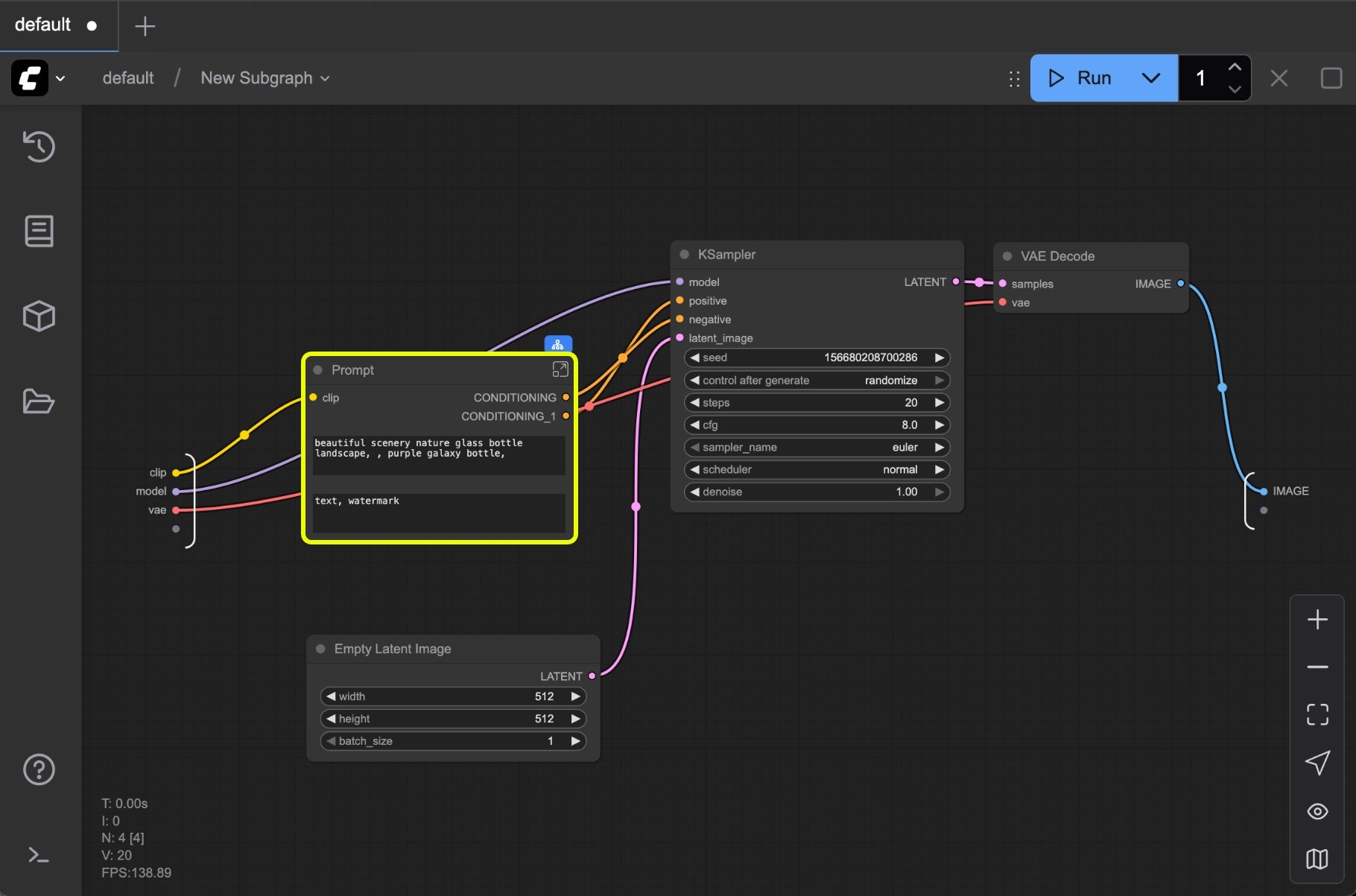
**편집 모드에서는 다음을 확인할 수 있습니다:**
1. **탐색바**: 현재 서브그래프를 나가고 상위 레벨로 돌아갈 수 있습니다
2. **입력 슬롯**: 외부에 노출된 내부 노드 입력
* 출력을 일반 노드처럼 슬롯에 연결하세요
* 연결 지점을 **마우스 오른쪽 클릭**하여 노출 슬롯의 이름을 바꾸거나 삭제하세요
3. **출력 슬롯**: 외부에 노출된 출력(입력 슬롯과 동일한 기능)
**슬롯 작업하기:**
1. **기본 슬롯**(라벨 1): 새 입력/출력 연결을 추가할 때 사용하세요
2. 기존 슬롯을 **마우스 오른쪽 클릭**하여 이름 변경, 삭제 또는 원래 노드와의 연결 해제를 하세요
> 참고: 슬롯 연결은 표준 데이터 유형 검증 규칙을 따릅니다
### 매개변수 패널
ComfyUI v0.3.66 이상에서는 서브그래프에 들어가지 않고도 매개변수 패널에서 바로 서브그래프 매개변수를 편집할 수 있습니다.
원하는 서브그래프를 선택하고 "서브그래프 위젯 편집" 버튼을 사용해 매개변수 패널을 열 수 있습니다.
열린 후에는 매개변수 패널에서 서브그래프 위젯의 순서와 가시성을 직접 편집할 수 있습니다.
1. 순서 변경: 위젯을 마우스 오른쪽 클릭한 채로 드래그하여 원하는 위치로 이동하세요
2. 가시성: 눈 아이콘을 클릭해 위젯의 가시성을 확인할 수 있습니다
### 중첩 서브그래프
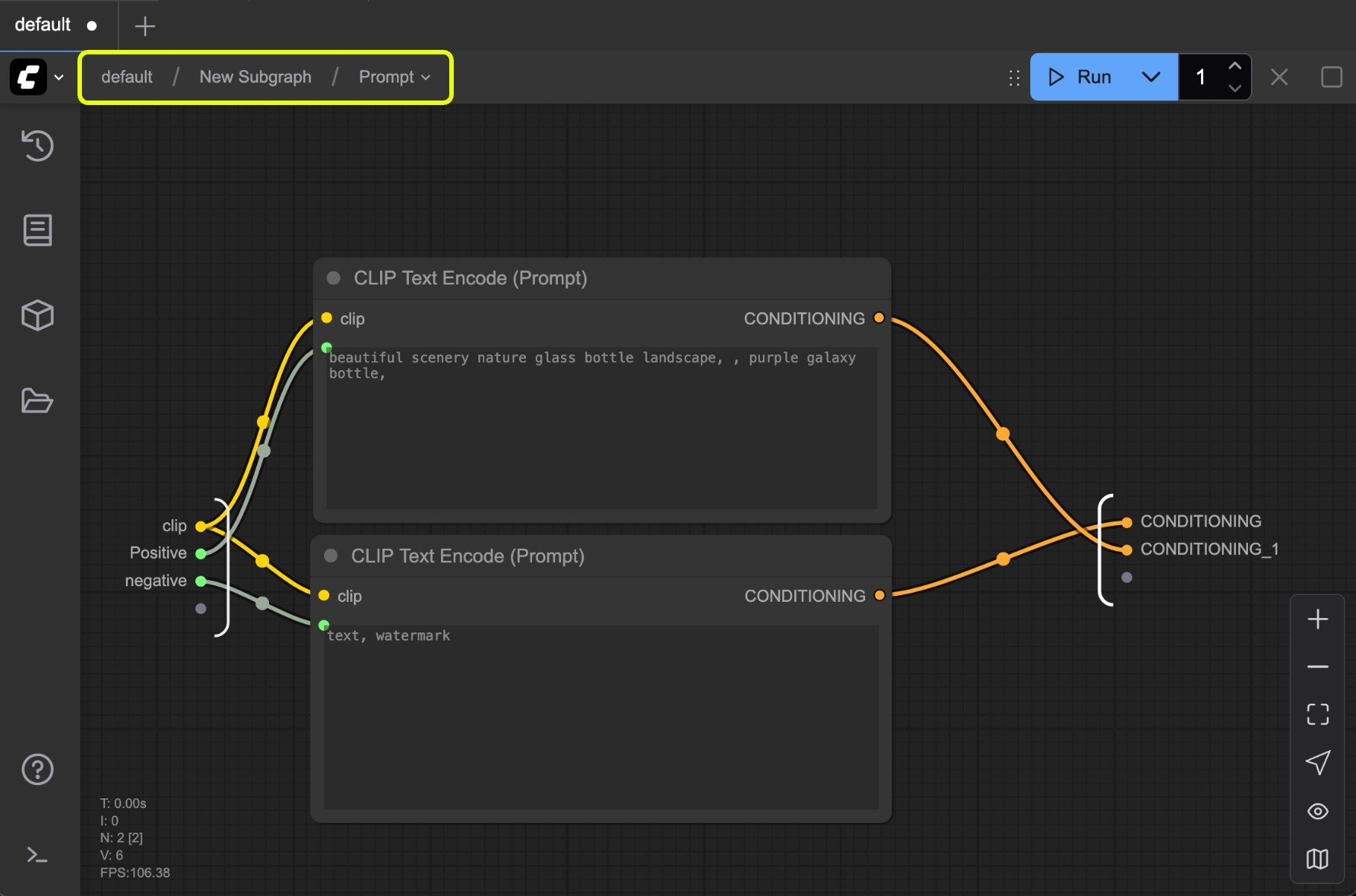
서브그래프 안에 서브그래프를 중첩해 더욱 복잡한 워크플로우를 만들 수 있습니다.
탐색바는 현재 레벨을 보여주며 중첩된 서브그래프 간에 쉽게 이동할 수 있게 해줍니다.
### 서브그래프 나가기
서브그래프를 나가고 상위 레벨로 돌아가려면:
* 캔버스 상단의 **탐색바**(이미지의 라벨 1)를 사용하거나,
* **Esc** 키를 누르세요
탐색바를 클릭하거나 Esc 키를 누르면 현재 서브그래프를 나가고 상위 워크플로우로 돌아갑니다.
## 서브그래프를 노드로 풀기
서브그래프를 만든 후 필요하다면 다시 노드로 변환할 수 있습니다.
1. 서브그래프 노드를 선택한 후 마우스 오른쪽 클릭 메뉴의 "서브그래프 풀기"를 사용해 다시 노드로 변환할 수 있습니다.
2. 선택 도구상자에서 "서브그래프 풀기" 버튼을 클릭해 다시 노드로 변환할 수 있습니다.
## 서브그래프 블루프린트
ComfyUI 프론트엔드 버전 1.27.7 이상에서는 서브그래프를 노드 라이브러리에 게시할 수 있습니다.
이 기능을 통해 서브그래프를 `서브그래프 블루프린트` 노드로 변환할 수 있으며, 이는 재사용 가능한 서브그래프 노드임을 의미합니다.
### 서브그래프를 노드 라이브러리에 게시하기
현재 두 가지 방법으로 서브그래프를 노드 라이브러리에 게시할 수 있으며, 모두 선택 도구상자에 있습니다:
1. 선택 도구상자의 `책(게시)` 아이콘을 클릭하세요
2. 선택 도구상자 메뉴를 열고 `라이브러리에 서브그래프 추가` 메뉴를 사용해 게시하세요
`책(게시)` 아이콘 또는 `라이브러리에 서브그래프 추가` 메뉴를 클릭한 후, 다음과 같은 대화창이 나타납니다:
기본적으로 서브그래프는 서브그래프 노드의 이름을 서브그래프 블루프린트의 이름으로 사용합니다.
게시 후에는 노드 라이브러리에서 서브그래프 블루프린트 노드를 확인할 수 있습니다.
이제 일반 노드처럼 서브그래프를 드래그하거나 검색할 수 있습니다. 서브그래프 블루프린트에서 추가된 새로운 서브그래프 노드는 여전히 격리되어 있어, 워크플로우에 추가한 후에도 독립적으로 편집 가능하며 서로 영향을 미치지 않습니다.
### 서브그래프 블루프린트 편집하기
서브그래프 블루프린트를 편집하려면 아래 이미지와 같이 편집 버튼을 클릭하면 됩니다. 삭제도 가능합니다.
이렇게 하면 서브그래프 편집 모드가 활성화됩니다.
서브그래프 블루프린트를 편집한 후에는 상위 레벨로 가서 서브그래프를 미리 볼 수 있습니다.
업데이트된 서브그래프 블루프린트를 저장하려면 저장 버튼을 클릭하거나 단축키 Ctrl + S를 사용하세요.
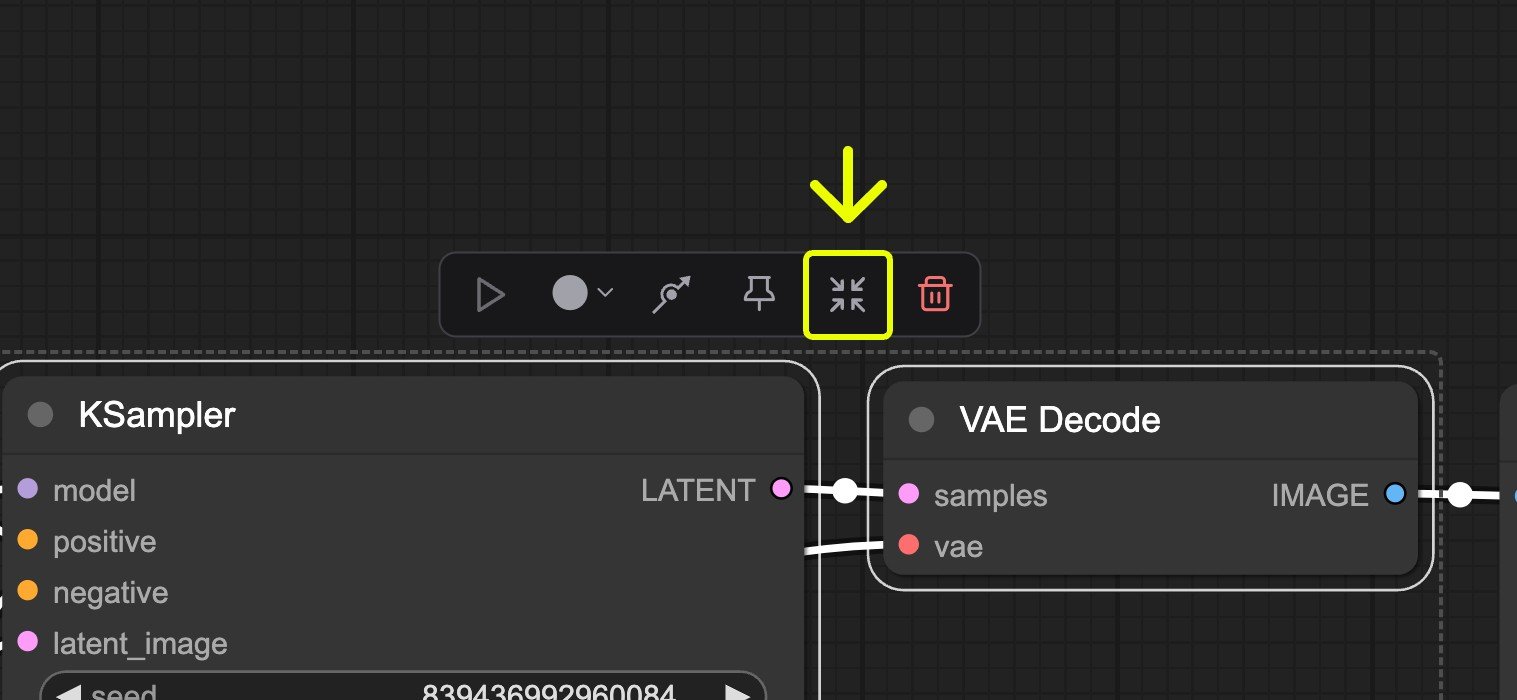 도구모음에서 서브그래프 아이콘을 찾으세요
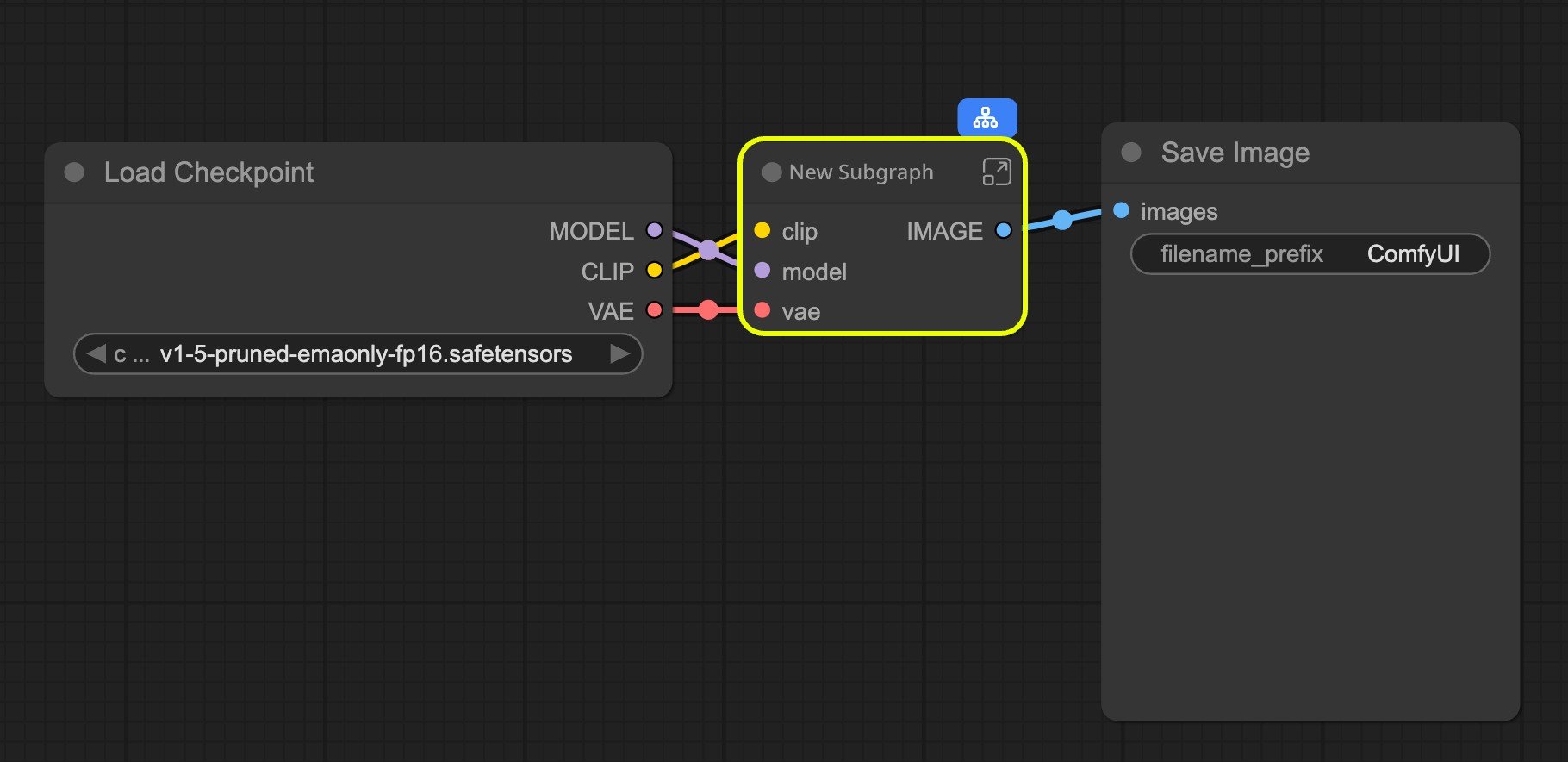 ComfyUI는 선택한 노드의 입력과 출력을 기반으로 자동으로 서브그래프를 생성합니다
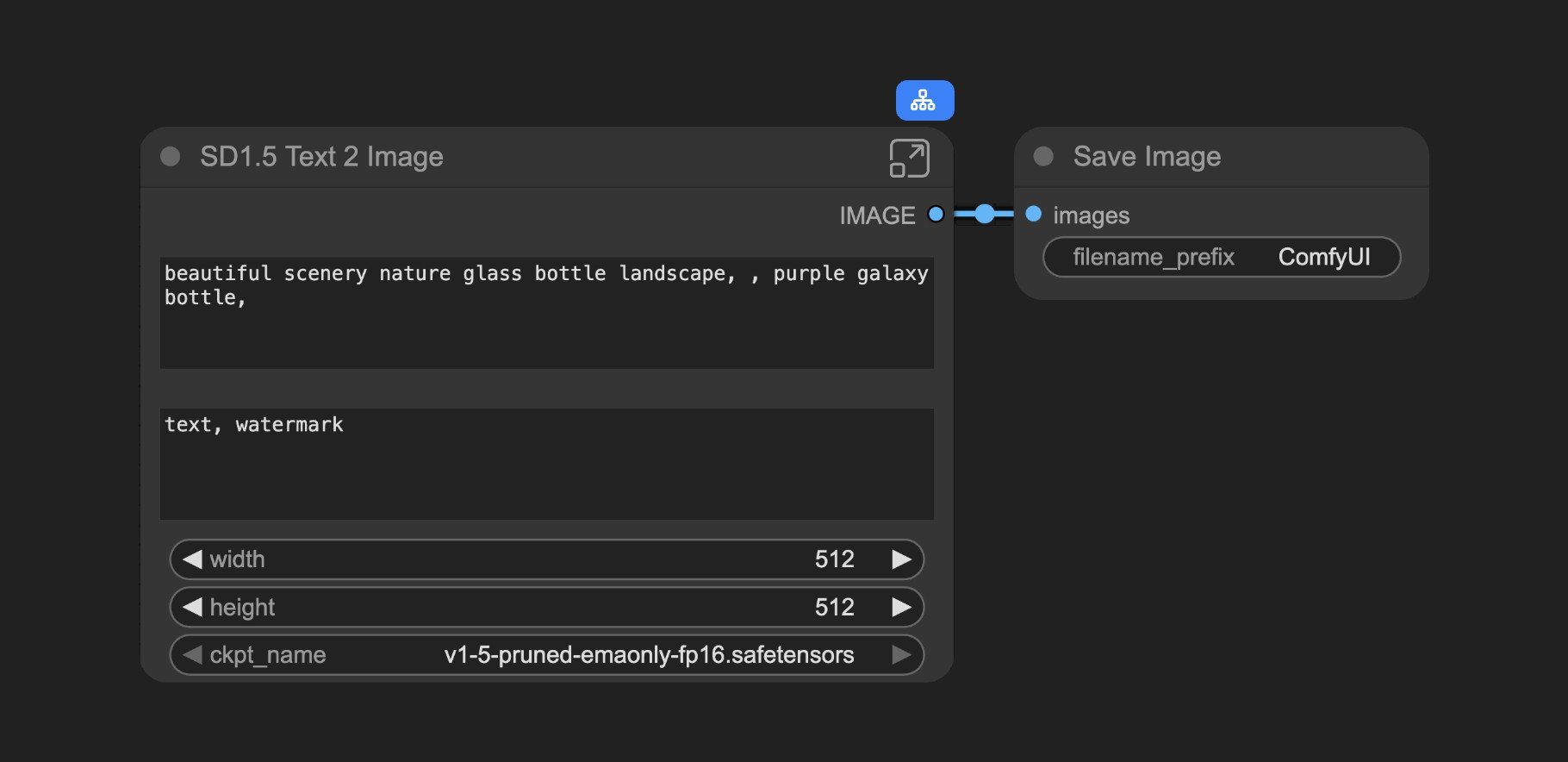
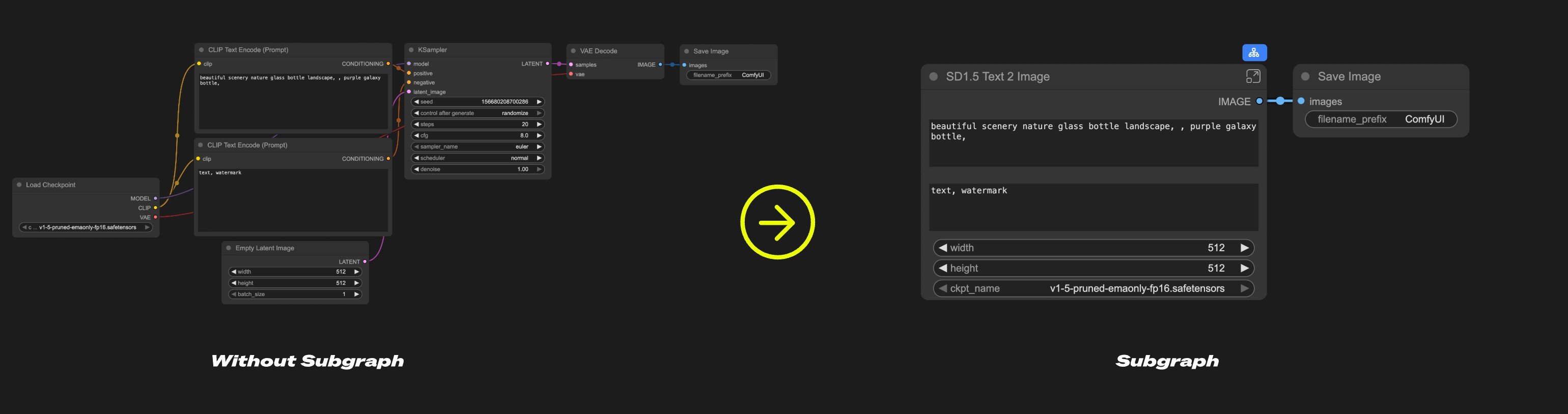 서브그래프를 워크플로우의 '폴더'라고 생각해보세요—관련된 노드들을 그룹화하고 전체 컬렉션을 하나의 통합된 서브그래프 노드로 사용할 수 있습니다.
**서브그래프를 활용하여:**
* 복잡한 워크플로우를 간소화하세요
* 자주 사용하는 노드 조합을 재사용하세요
* 모듈식 구성 요소를 통해 더 효율적인 워크플로우를 구축하세요
## 서브그래프 생성하기
서브그래프를 워크플로우의 '폴더'라고 생각해보세요—관련된 노드들을 그룹화하고 전체 컬렉션을 하나의 통합된 서브그래프 노드로 사용할 수 있습니다.
**서브그래프를 활용하여:**
* 복잡한 워크플로우를 간소화하세요
* 자주 사용하는 노드 조합을 재사용하세요
* 모듈식 구성 요소를 통해 더 효율적인 워크플로우를 구축하세요
## 서브그래프 생성하기
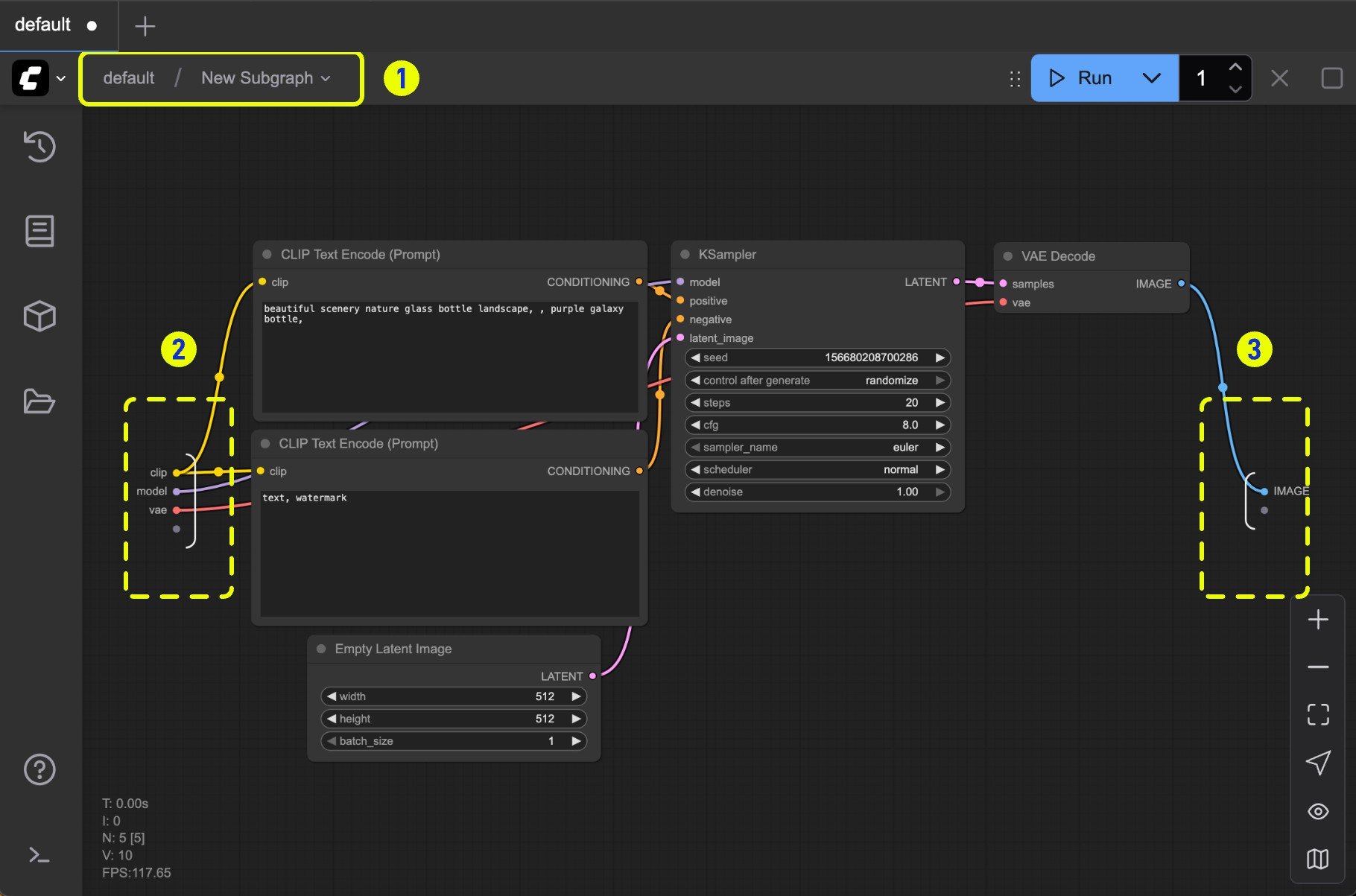 **편집 모드에서는 다음을 확인할 수 있습니다:**
1. **탐색바**: 현재 서브그래프를 나가고 상위 레벨로 돌아갈 수 있습니다
2. **입력 슬롯**: 외부에 노출된 내부 노드 입력
* 출력을 일반 노드처럼 슬롯에 연결하세요
* 연결 지점을 **마우스 오른쪽 클릭**하여 노출 슬롯의 이름을 바꾸거나 삭제하세요
3. **출력 슬롯**: 외부에 노출된 출력(입력 슬롯과 동일한 기능)
**편집 모드에서는 다음을 확인할 수 있습니다:**
1. **탐색바**: 현재 서브그래프를 나가고 상위 레벨로 돌아갈 수 있습니다
2. **입력 슬롯**: 외부에 노출된 내부 노드 입력
* 출력을 일반 노드처럼 슬롯에 연결하세요
* 연결 지점을 **마우스 오른쪽 클릭**하여 노출 슬롯의 이름을 바꾸거나 삭제하세요
3. **출력 슬롯**: 외부에 노출된 출력(입력 슬롯과 동일한 기능)
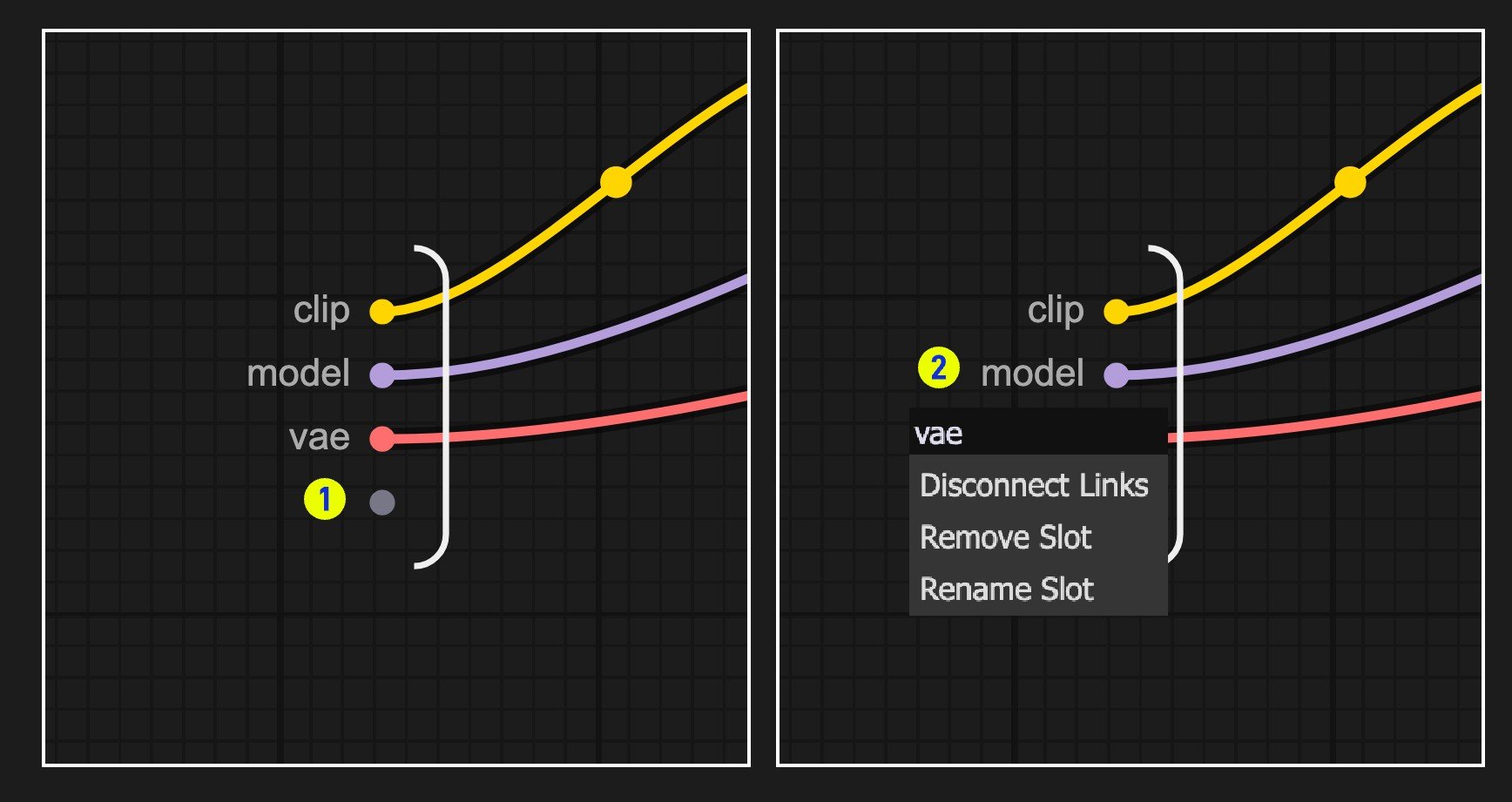 **슬롯 작업하기:**
1. **기본 슬롯**(라벨 1): 새 입력/출력 연결을 추가할 때 사용하세요
2. 기존 슬롯을 **마우스 오른쪽 클릭**하여 이름 변경, 삭제 또는 원래 노드와의 연결 해제를 하세요
> 참고: 슬롯 연결은 표준 데이터 유형 검증 규칙을 따릅니다
### 매개변수 패널
ComfyUI v0.3.66 이상에서는 서브그래프에 들어가지 않고도 매개변수 패널에서 바로 서브그래프 매개변수를 편집할 수 있습니다.
원하는 서브그래프를 선택하고 "서브그래프 위젯 편집" 버튼을 사용해 매개변수 패널을 열 수 있습니다.
**슬롯 작업하기:**
1. **기본 슬롯**(라벨 1): 새 입력/출력 연결을 추가할 때 사용하세요
2. 기존 슬롯을 **마우스 오른쪽 클릭**하여 이름 변경, 삭제 또는 원래 노드와의 연결 해제를 하세요
> 참고: 슬롯 연결은 표준 데이터 유형 검증 규칙을 따릅니다
### 매개변수 패널
ComfyUI v0.3.66 이상에서는 서브그래프에 들어가지 않고도 매개변수 패널에서 바로 서브그래프 매개변수를 편집할 수 있습니다.
원하는 서브그래프를 선택하고 "서브그래프 위젯 편집" 버튼을 사용해 매개변수 패널을 열 수 있습니다.
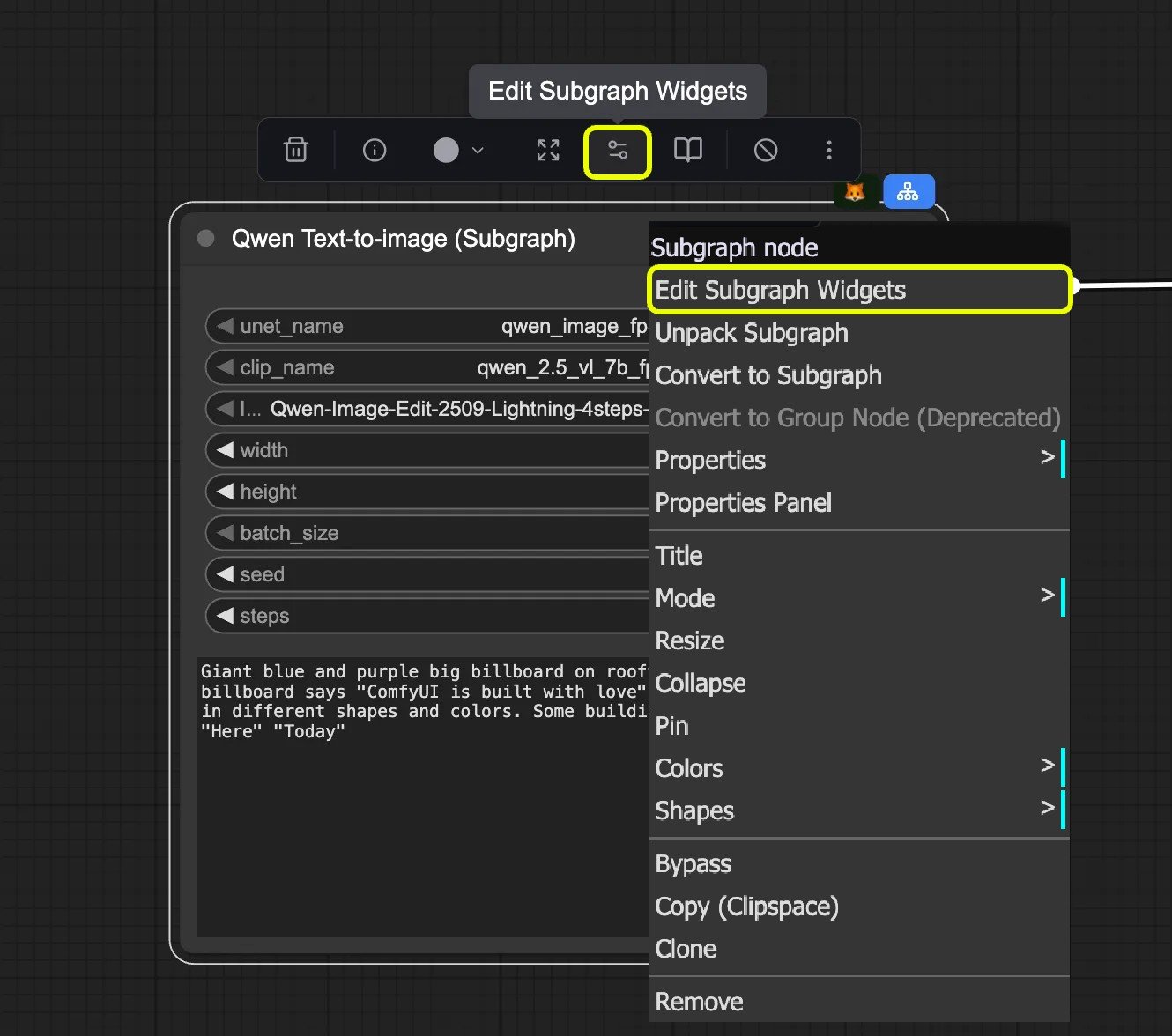 열린 후에는 매개변수 패널에서 서브그래프 위젯의 순서와 가시성을 직접 편집할 수 있습니다.
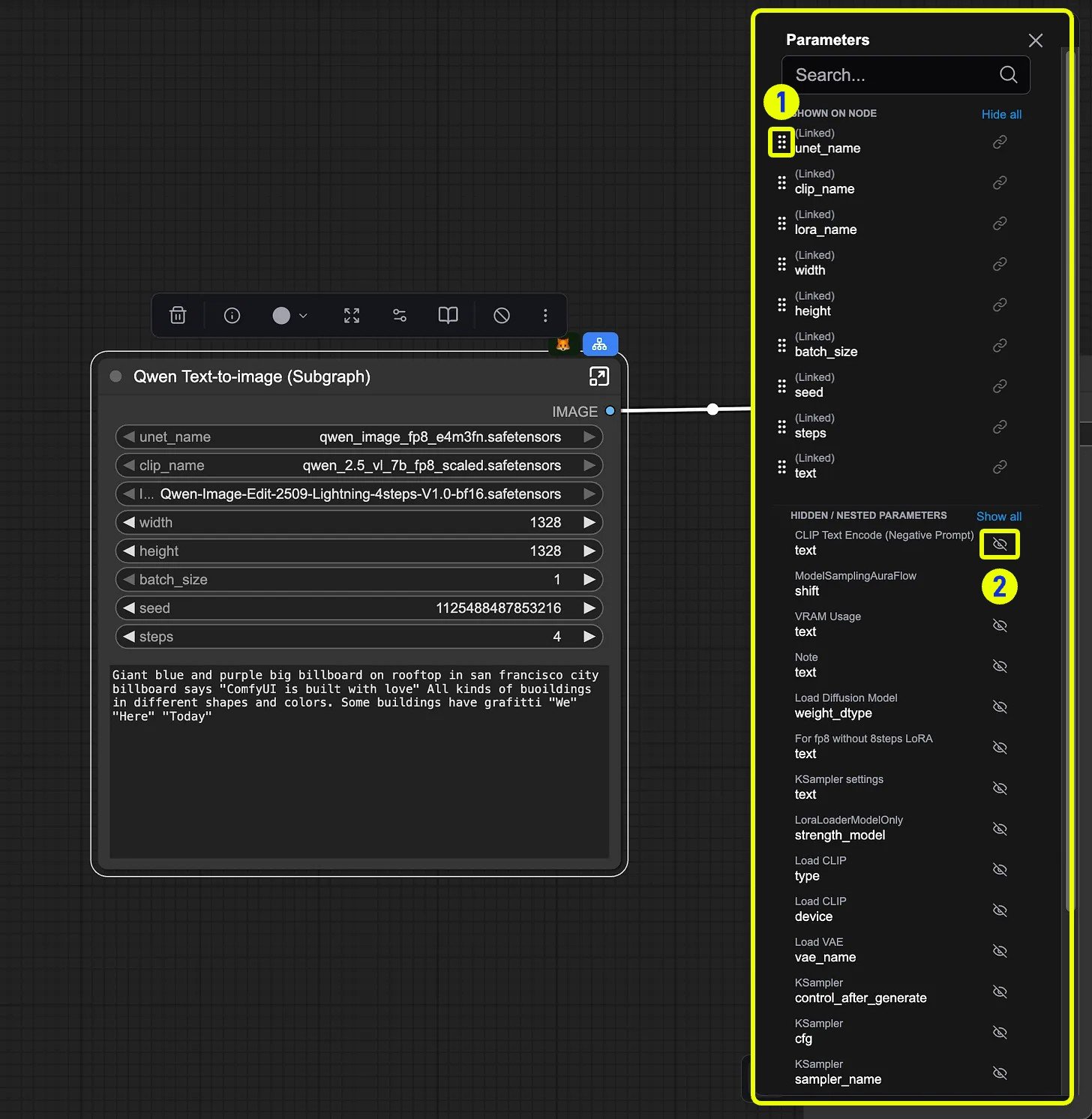 1. 순서 변경: 위젯을 마우스 오른쪽 클릭한 채로 드래그하여 원하는 위치로 이동하세요
2. 가시성: 눈 아이콘을 클릭해 위젯의 가시성을 확인할 수 있습니다
### 중첩 서브그래프
서브그래프 안에 서브그래프를 중첩해 더욱 복잡한 워크플로우를 만들 수 있습니다.
1. 순서 변경: 위젯을 마우스 오른쪽 클릭한 채로 드래그하여 원하는 위치로 이동하세요
2. 가시성: 눈 아이콘을 클릭해 위젯의 가시성을 확인할 수 있습니다
### 중첩 서브그래프
서브그래프 안에 서브그래프를 중첩해 더욱 복잡한 워크플로우를 만들 수 있습니다.
 탐색바는 현재 레벨을 보여주며 중첩된 서브그래프 간에 쉽게 이동할 수 있게 해줍니다.
 ### 서브그래프 나가기
서브그래프를 나가고 상위 레벨로 돌아가려면:
* 캔버스 상단의 **탐색바**(이미지의 라벨 1)를 사용하거나,
* **Esc** 키를 누르세요
### 서브그래프 나가기
서브그래프를 나가고 상위 레벨로 돌아가려면:
* 캔버스 상단의 **탐색바**(이미지의 라벨 1)를 사용하거나,
* **Esc** 키를 누르세요
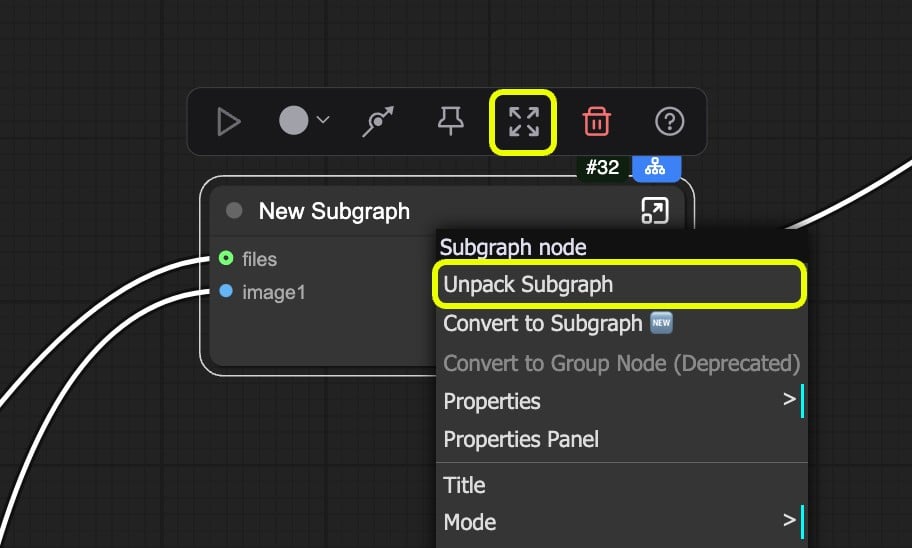 1. 서브그래프 노드를 선택한 후 마우스 오른쪽 클릭 메뉴의 "서브그래프 풀기"를 사용해 다시 노드로 변환할 수 있습니다.
2. 선택 도구상자에서 "서브그래프 풀기" 버튼을 클릭해 다시 노드로 변환할 수 있습니다.
## 서브그래프 블루프린트
ComfyUI 프론트엔드 버전 1.27.7 이상에서는 서브그래프를 노드 라이브러리에 게시할 수 있습니다.
이 기능을 통해 서브그래프를 `서브그래프 블루프린트` 노드로 변환할 수 있으며, 이는 재사용 가능한 서브그래프 노드임을 의미합니다.
### 서브그래프를 노드 라이브러리에 게시하기
1. 서브그래프 노드를 선택한 후 마우스 오른쪽 클릭 메뉴의 "서브그래프 풀기"를 사용해 다시 노드로 변환할 수 있습니다.
2. 선택 도구상자에서 "서브그래프 풀기" 버튼을 클릭해 다시 노드로 변환할 수 있습니다.
## 서브그래프 블루프린트
ComfyUI 프론트엔드 버전 1.27.7 이상에서는 서브그래프를 노드 라이브러리에 게시할 수 있습니다.
이 기능을 통해 서브그래프를 `서브그래프 블루프린트` 노드로 변환할 수 있으며, 이는 재사용 가능한 서브그래프 노드임을 의미합니다.
### 서브그래프를 노드 라이브러리에 게시하기
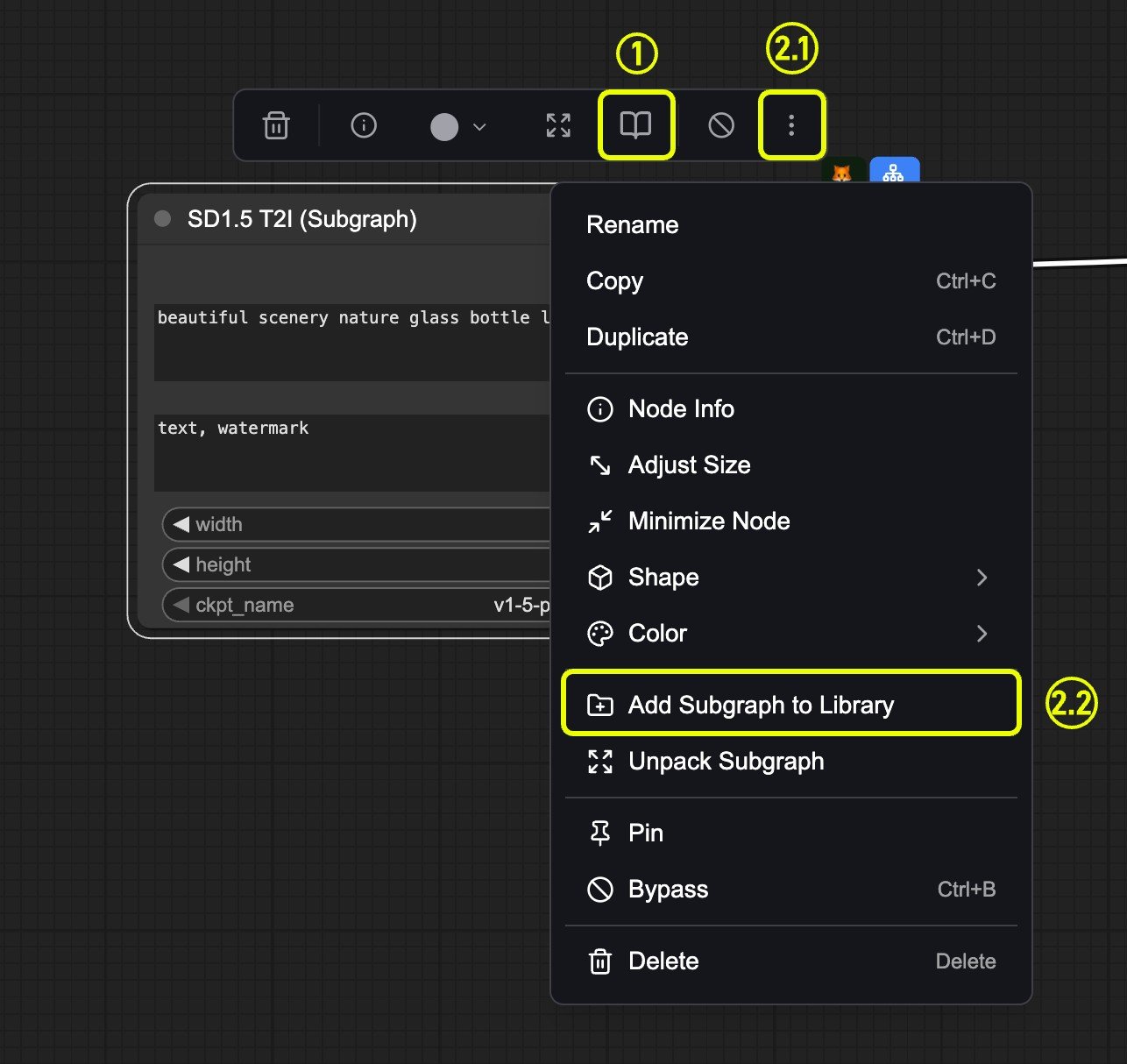 현재 두 가지 방법으로 서브그래프를 노드 라이브러리에 게시할 수 있으며, 모두 선택 도구상자에 있습니다:
1. 선택 도구상자의 `책(게시)` 아이콘을 클릭하세요
2. 선택 도구상자 메뉴를 열고 `라이브러리에 서브그래프 추가` 메뉴를 사용해 게시하세요
`책(게시)` 아이콘 또는 `라이브러리에 서브그래프 추가` 메뉴를 클릭한 후, 다음과 같은 대화창이 나타납니다:
현재 두 가지 방법으로 서브그래프를 노드 라이브러리에 게시할 수 있으며, 모두 선택 도구상자에 있습니다:
1. 선택 도구상자의 `책(게시)` 아이콘을 클릭하세요
2. 선택 도구상자 메뉴를 열고 `라이브러리에 서브그래프 추가` 메뉴를 사용해 게시하세요
`책(게시)` 아이콘 또는 `라이브러리에 서브그래프 추가` 메뉴를 클릭한 후, 다음과 같은 대화창이 나타납니다:
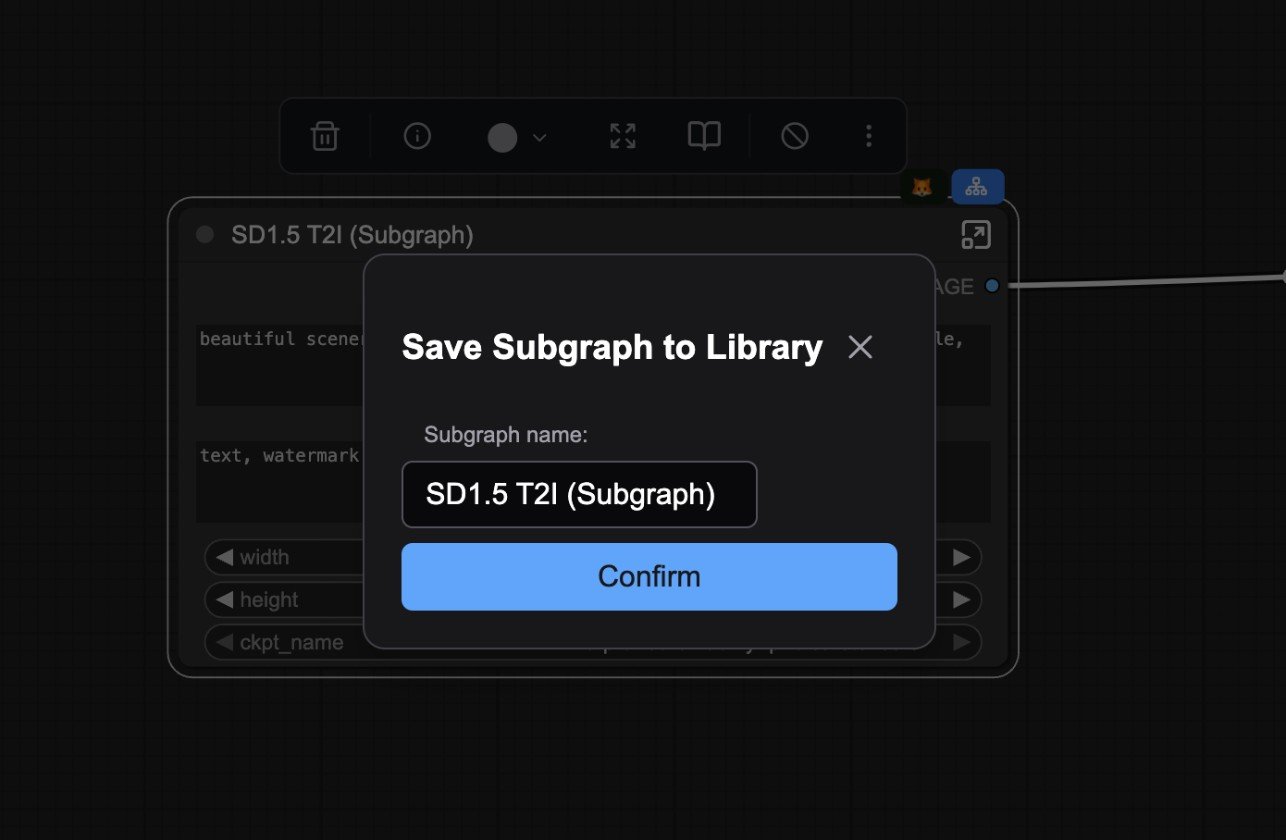 기본적으로 서브그래프는 서브그래프 노드의 이름을 서브그래프 블루프린트의 이름으로 사용합니다.
게시 후에는 노드 라이브러리에서 서브그래프 블루프린트 노드를 확인할 수 있습니다.
기본적으로 서브그래프는 서브그래프 노드의 이름을 서브그래프 블루프린트의 이름으로 사용합니다.
게시 후에는 노드 라이브러리에서 서브그래프 블루프린트 노드를 확인할 수 있습니다.
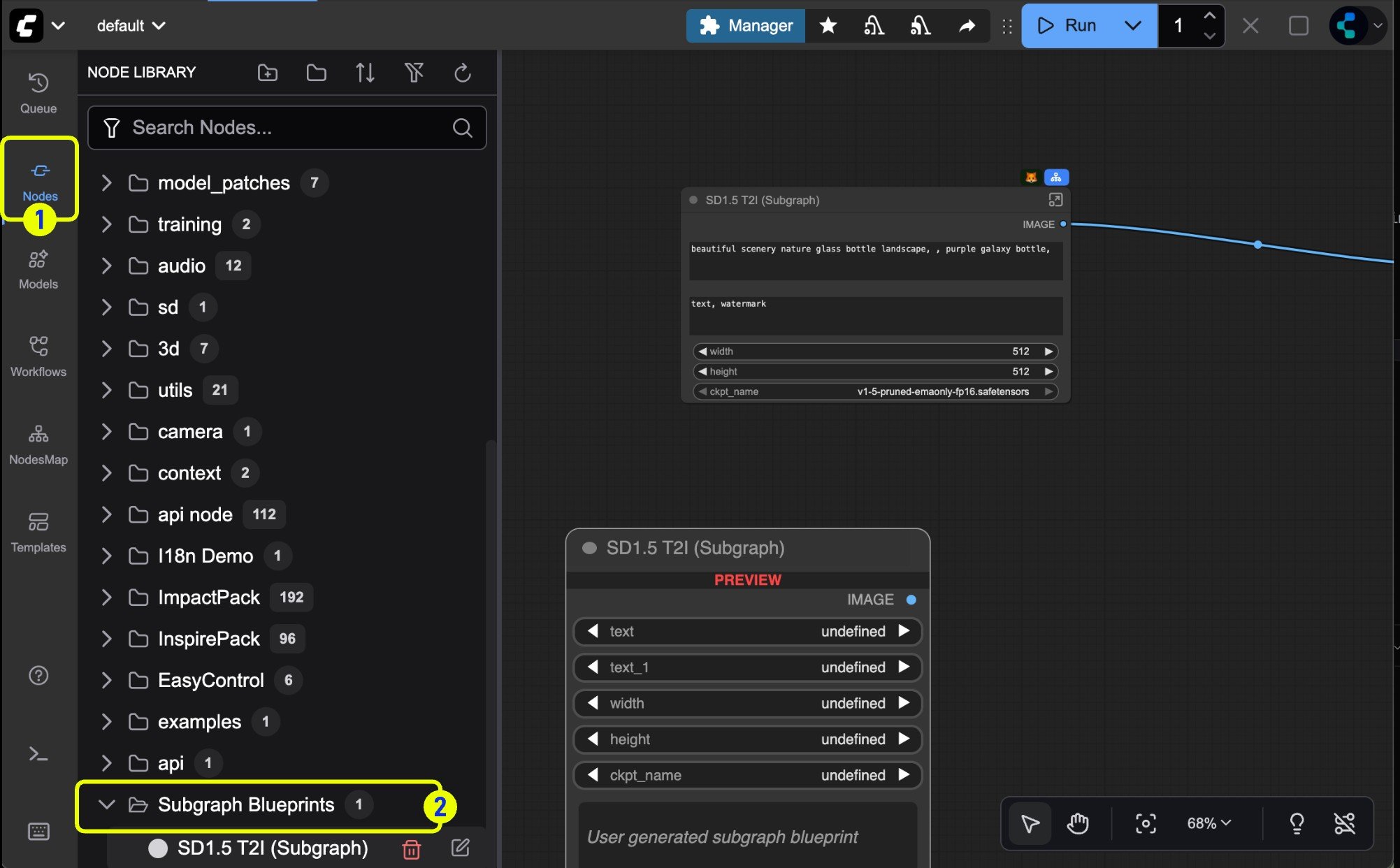 이제 일반 노드처럼 서브그래프를 드래그하거나 검색할 수 있습니다. 서브그래프 블루프린트에서 추가된 새로운 서브그래프 노드는 여전히 격리되어 있어, 워크플로우에 추가한 후에도 독립적으로 편집 가능하며 서로 영향을 미치지 않습니다.
### 서브그래프 블루프린트 편집하기
서브그래프 블루프린트를 편집하려면 아래 이미지와 같이 편집 버튼을 클릭하면 됩니다. 삭제도 가능합니다.
이제 일반 노드처럼 서브그래프를 드래그하거나 검색할 수 있습니다. 서브그래프 블루프린트에서 추가된 새로운 서브그래프 노드는 여전히 격리되어 있어, 워크플로우에 추가한 후에도 독립적으로 편집 가능하며 서로 영향을 미치지 않습니다.
### 서브그래프 블루프린트 편집하기
서브그래프 블루프린트를 편집하려면 아래 이미지와 같이 편집 버튼을 클릭하면 됩니다. 삭제도 가능합니다.
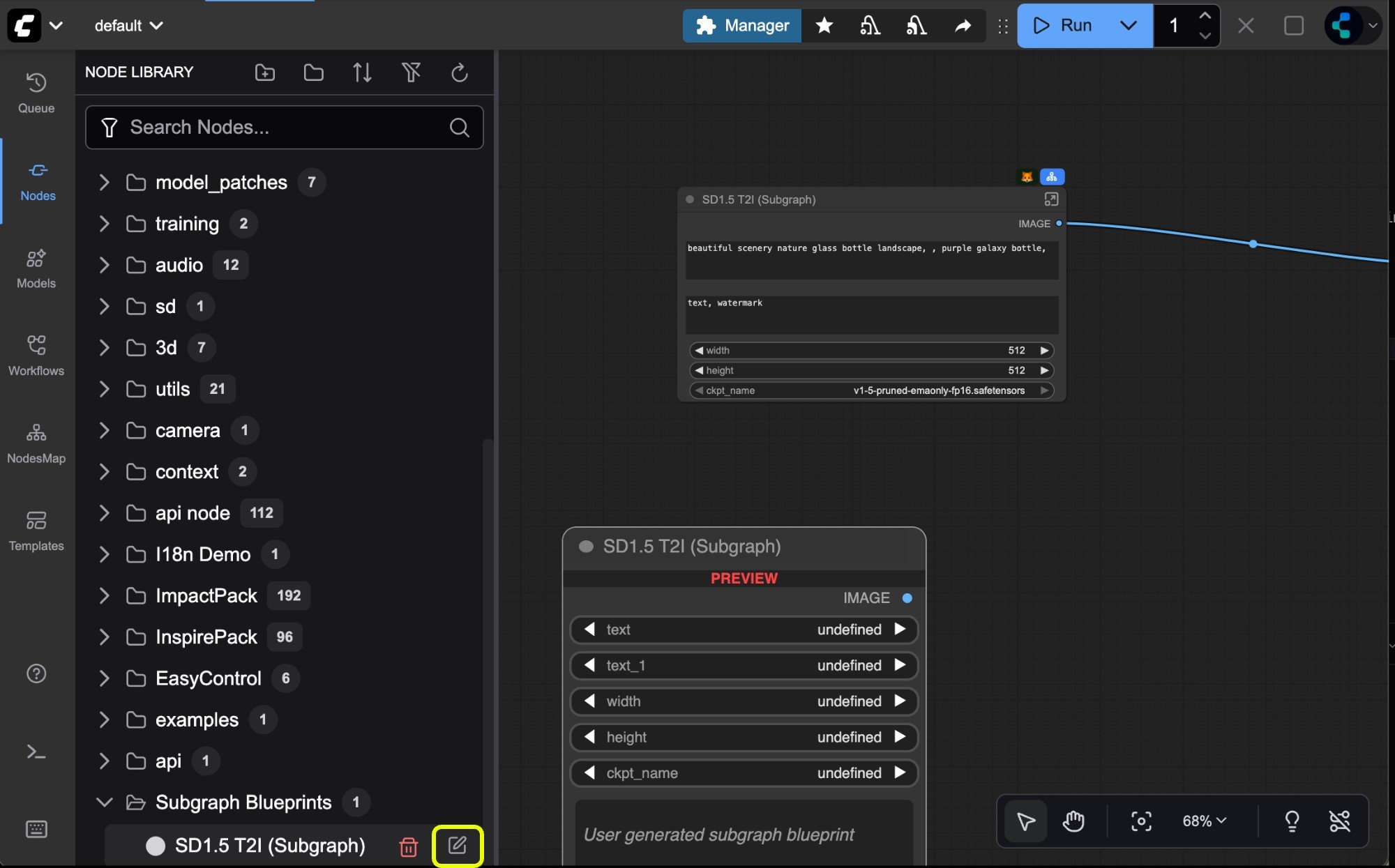 이렇게 하면 서브그래프 편집 모드가 활성화됩니다.
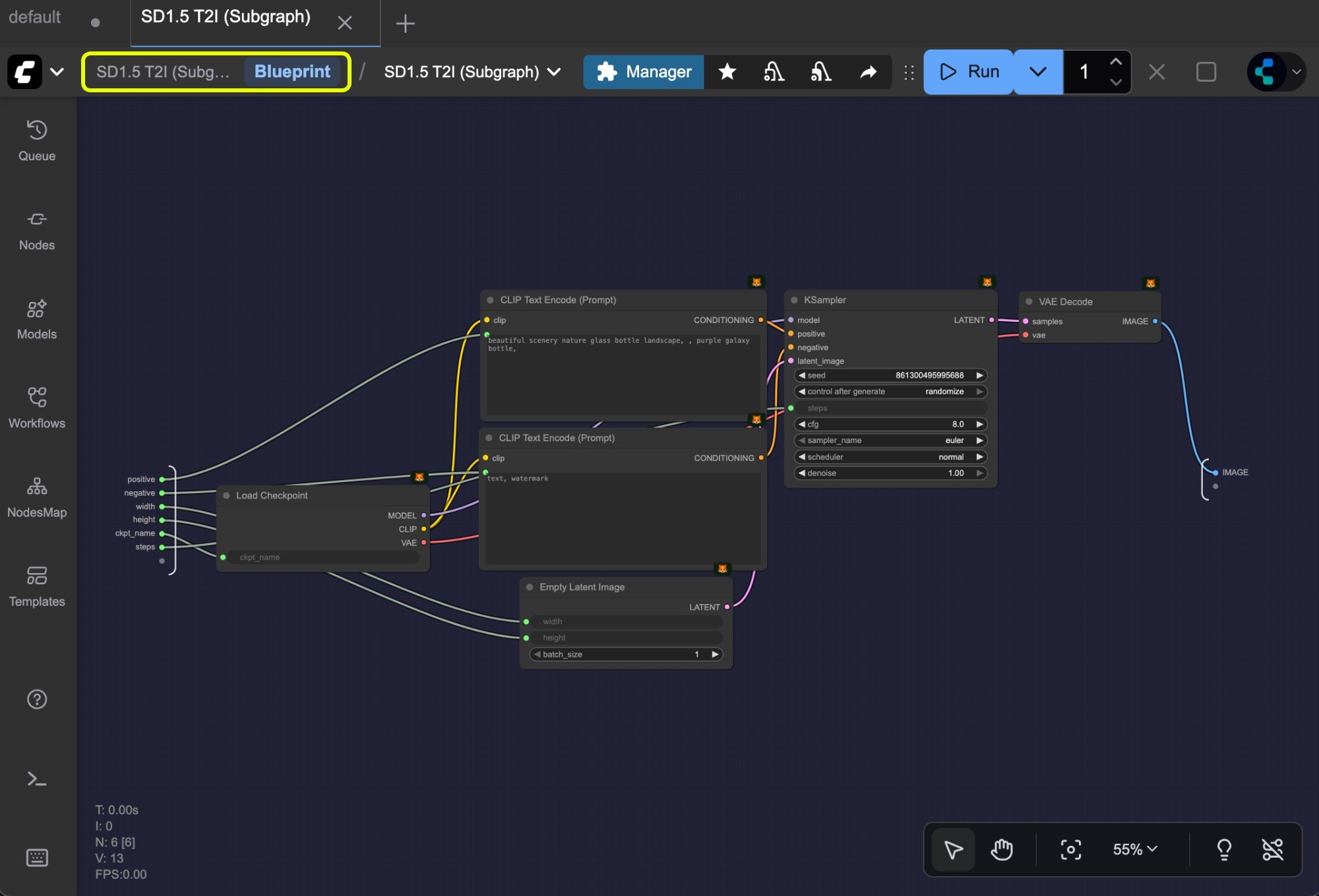 서브그래프 블루프린트를 편집한 후에는 상위 레벨로 가서 서브그래프를 미리 볼 수 있습니다.
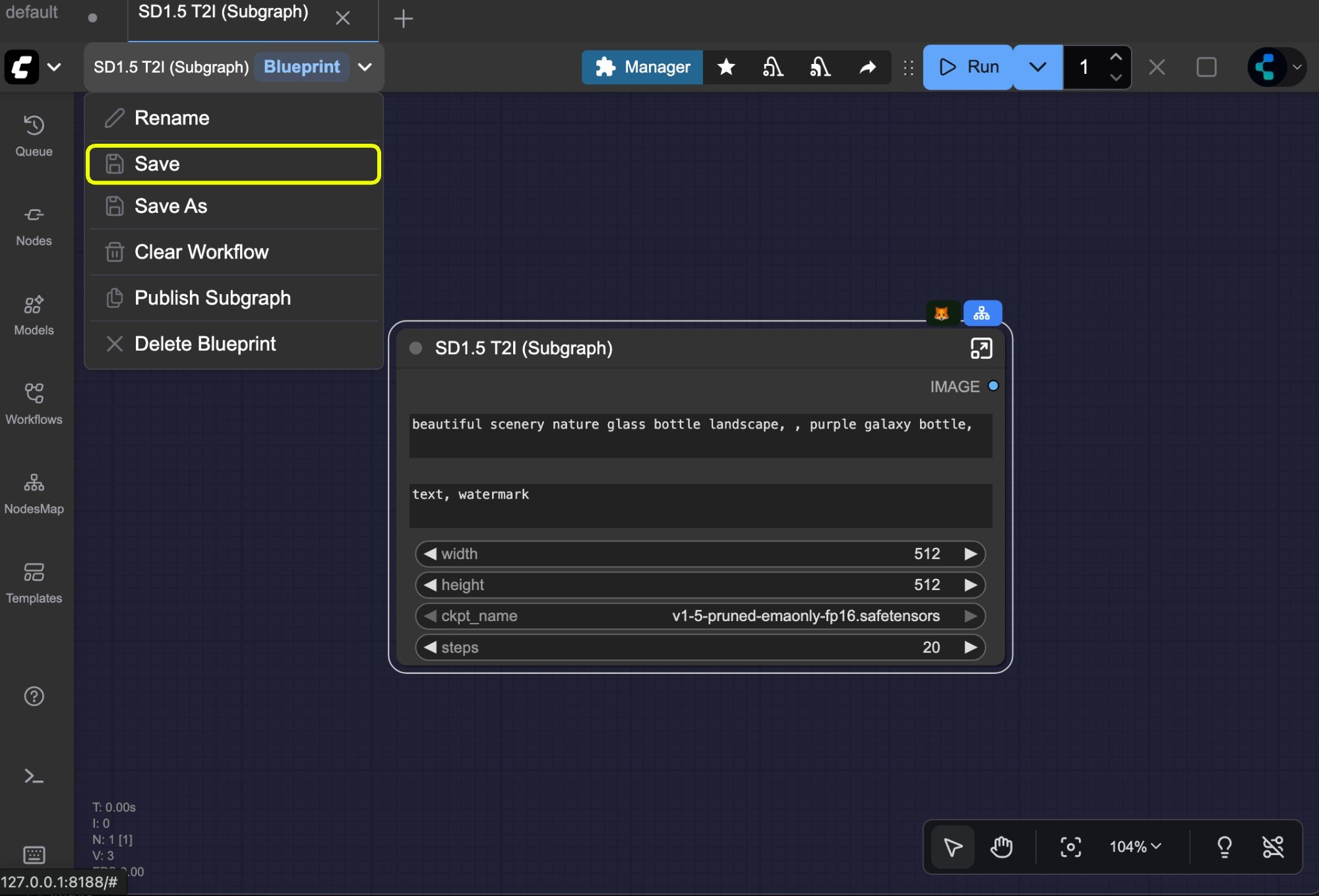 업데이트된 서브그래프 블루프린트를 저장하려면 저장 버튼을 클릭하거나 단축키 Ctrl + S를 사용하세요.