

- 首尾フレーム制御機能:開始フレームと終了フレームの画像を入力し、その間の自然な遷移動画を生成。動画の一貫性と創作の自由度を向上
- 高品質動画生成:Wan2.2 アーキテクチャを基盤とし、映画レベルの高精細動画を出力
- マルチ解像度対応:512×512、768×768、1024×1024 など複数の解像度での動画生成をサポートし、さまざまな用途に対応
- 14B 高性能版:モデルサイズは32GB以上。高品質な結果を提供しますが、大量のVRAMを必要とします
- 🤗Wan2.2-Fun-Inp-14B
- コードリポジトリ:VideoX-Fun
ComfyOrg Wan2.2 Fun InP & Control YouTube ライブ配信アーカイブ動画
Wan2.2 Fun Inp 首尾フレーム制御動画生成ワークフローの例
本ワークフローには以下の2つのバージョンが含まれています:- lightx2v が提供する Wan2.2-Lightning の4ステップLoRAを活用した高速化バージョン(動画の動きに若干の損失が出る可能性あり)
- 加速用LoRAを含まない、標準の fp8_scaled バージョン
LoRAによる高速化効果は非常に顕著ですが、動画のダイナミクスに若干の劣化が生じる場合があります。そのため、本ワークフローでは、高速化LoRAを有効化したバージョンをデフォルトで提供しています。他のバージョン(非LoRA版)を使用したい場合は、該当ノードを選択して Ctrl+B ショートカットで有効化してください。
1. ワークフローファイルのダウンロード
ComfyUI を最新版に更新した後、メニューWorkflow → Browse Templates → Video から「Wan2.2 Fun Inp」を選択してワークフローを読み込んでください。
または、ComfyUI を最新版に更新した上で、以下のリンクからワークフローファイルをダウンロードし、ComfyUI の画面にドラッグ&ドロップして読み込んでください。
JSON形式ワークフローをダウンロード
Comfy Cloud で実行
以下の画像を開始フレームおよび終了フレームの素材としてご使用ください。

2. モデルの準備
Diffusion モデル- wan2.2_fun_inpaint_high_noise_14B_fp8_scaled.safetensors
- wan2.2_fun_inpaint_low_noise_14B_fp8_scaled.safetensors
- wan2.2_i2v_lightx2v_4steps_lora_v1_high_noise.safetensors
- wan2.2_i2v_lightx2v_4steps_lora_v1_low_noise.safetensors
3. ワークフローの手順ガイド
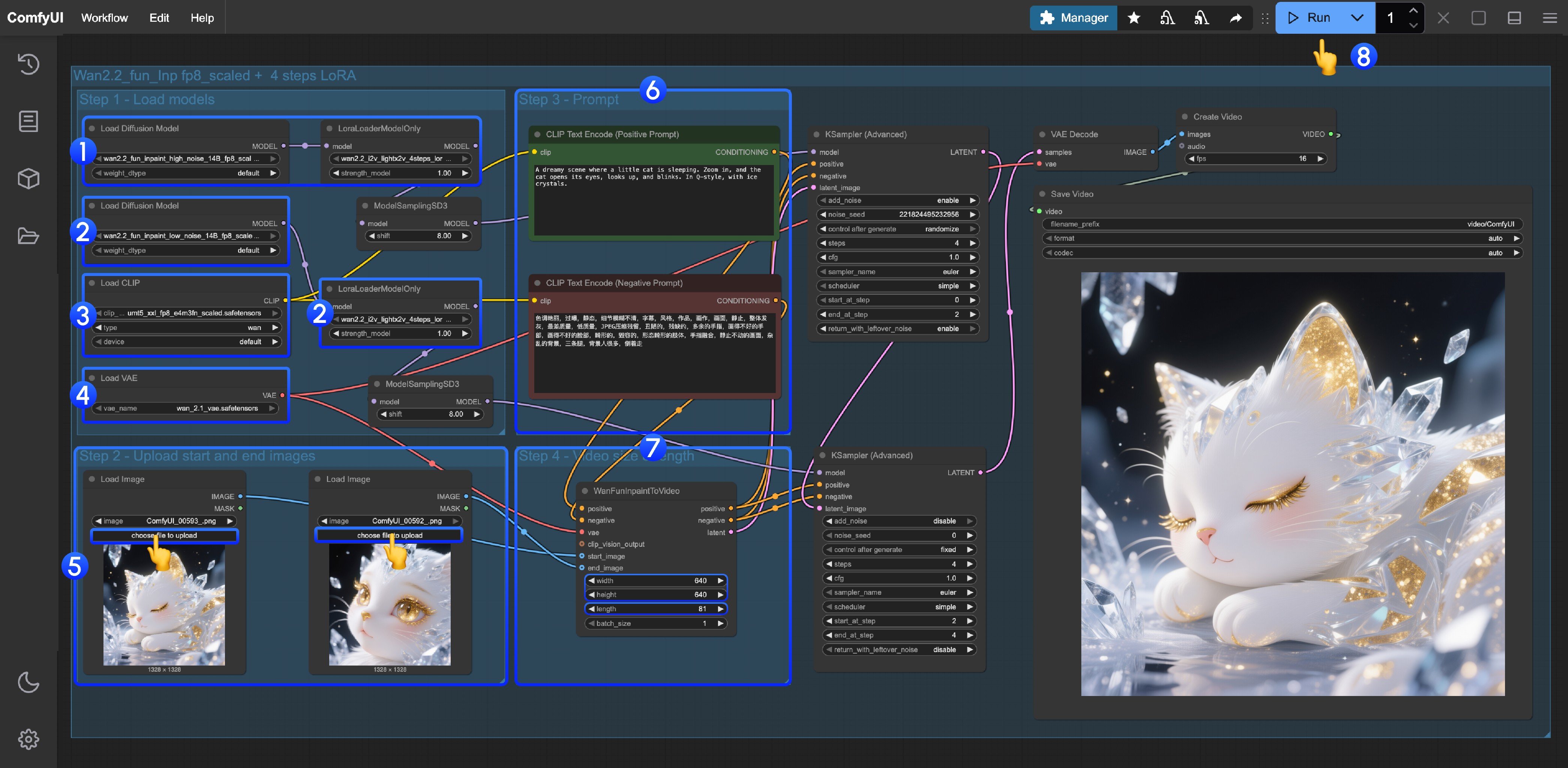
本ワークフローはLoRAを用いた構成です。対応するDiffusionモデルとLoRAが正しく一致していることを確認してください。
- High noise モデルおよび LoRA の読み込み
Load Diffusion Modelノードがwan2.2_fun_inpaint_high_noise_14B_fp8_scaled.safetensorsを読み込んでいることを確認LoraLoaderModelOnlyノードがwan2.2_i2v_lightx2v_4steps_lora_v1_high_noise.safetensorsを読み込んでいることを確認
- Low noise モデルおよび LoRA の読み込み
Load Diffusion Modelノードがwan2.2_fun_inpaint_low_noise_14B_fp8_scaled.safetensorsを読み込んでいることを確認LoraLoaderModelOnlyノードがwan2.2_i2v_lightx2v_4steps_lora_v1_low_noise.safetensorsを読み込んでいることを確認
Load CLIPノードがumt5_xxl_fp8_e4m3fn_scaled.safetensorsを読み込んでいることを確認Load VAEノードがwan_2.1_vae.safetensorsを読み込んでいることを確認- 開始フレームおよび終了フレームの画像をそれぞれアップロード
- 「Prompt」グループ内にプロンプトを入力
WanFunInpaintToVideoノードで解像度および動画長を調整widthおよびheightパラメータを調整(デフォルト値は640)。小さめのサイズを設定していますが、必要に応じて変更可能です。length(総フレーム数)を調整。現在のワークフローのFPSは16です。たとえば5秒間の動画を生成したい場合は、5 × 16 = 80と設定してください。
Runボタンをクリックするか、ショートカットキーCtrl(macOSの場合はCmd) + Enterを押して動画生成を実行