

이미지 업스케일링이란?
이미지 업스케일링은 알고리즘을 사용해 저해상도 이미지를 고해상로 변환하는 과정입니다.기존의 보간법과 달리, ESRGAN과 같은 AI 업스케일링 모델은 이미지 품질을 유지하면서 지능적으로 세부 사항을 재구성할 수 있습니다. 예를 들어, 기본 SD1.5 모델은 큰 크기의 이미지 생성에 어려움을 겪습니다.
고해상 결과를 얻으려면 일반적으로 작은 크기의 이미지를 먼저 생성한 후 업스케일링 기법을 사용합니다. 이 글에서는 ComfyUI에서 사용 가능한 여러 업스케일링 방법 중 하나를 다룹니다. 이번 튜토리얼에서는 다음을 안내합니다:
- 업스케일링 모델 다운로드 및 설치하기
- 기본 이미지 업스케일링 수행하기
- 텍스트 기반 이미지 생성 워크플로우와 업스케일링 결합하기
더 고급 업스케일링 옵션을 찾으시나요? 다양한 모델과 활용 사례를 다룬 종합적인 이미지 업스케일링 가이드를 확인해보세요. 여기에는 인물 강화, 제품 사진 촬영 등이 포함됩니다.
업스케일링 워크플로우
모델 설치
필수 ESRGAN 모델 다운로드:1
OpenModelDB 방문
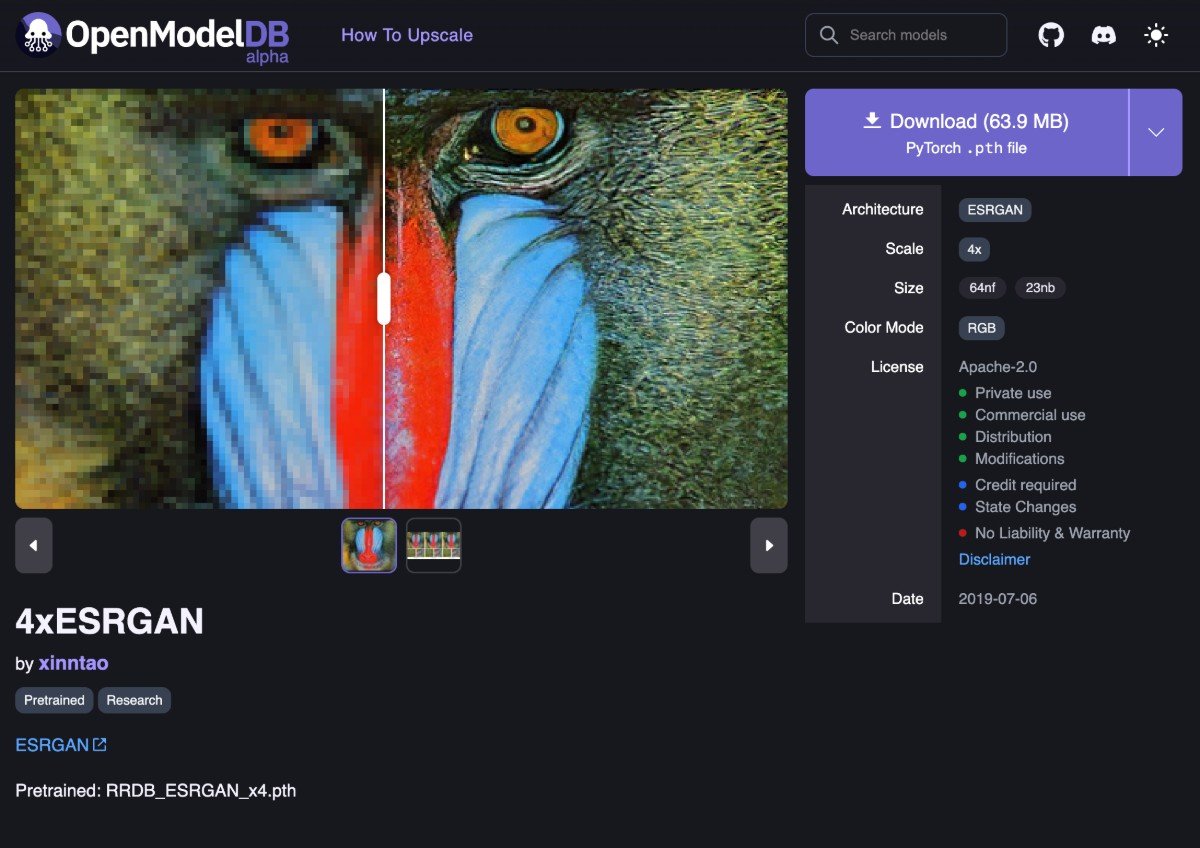
OpenModelDB를 방문해 업스케일링 모델(예: RealESRGAN)을 검색하고 다운로드하세요.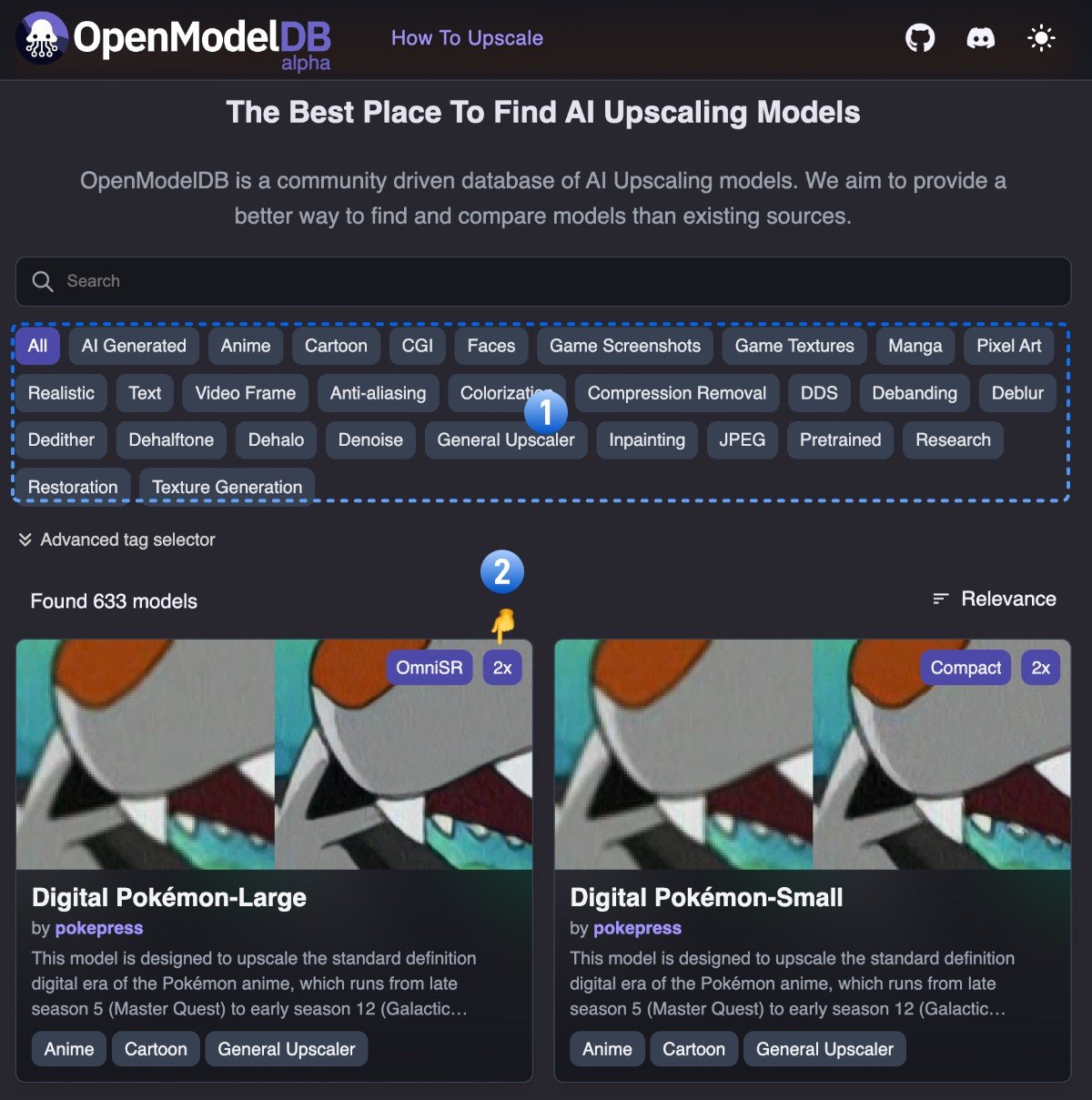
- 카테고리 선택기를 이용해 이미지 유형별로 모델을 필터링하세요.
- 모델의 배율은 오른쪽 상단에 표시됩니다(예: 스크린샷의 경우 2x).
다운로드 버튼을 클릭하세요.2
모델 파일 디렉토리에 저장
모델 파일(.pth)을
ComfyUI/models/upscale_models 디렉토리에 저장하세요.워크플로우 및 자산
다음 이미지를 ComfyUI로 다운로드하고 끌어다 놓아 기본 업스케일링 워크플로우를 로드하세요: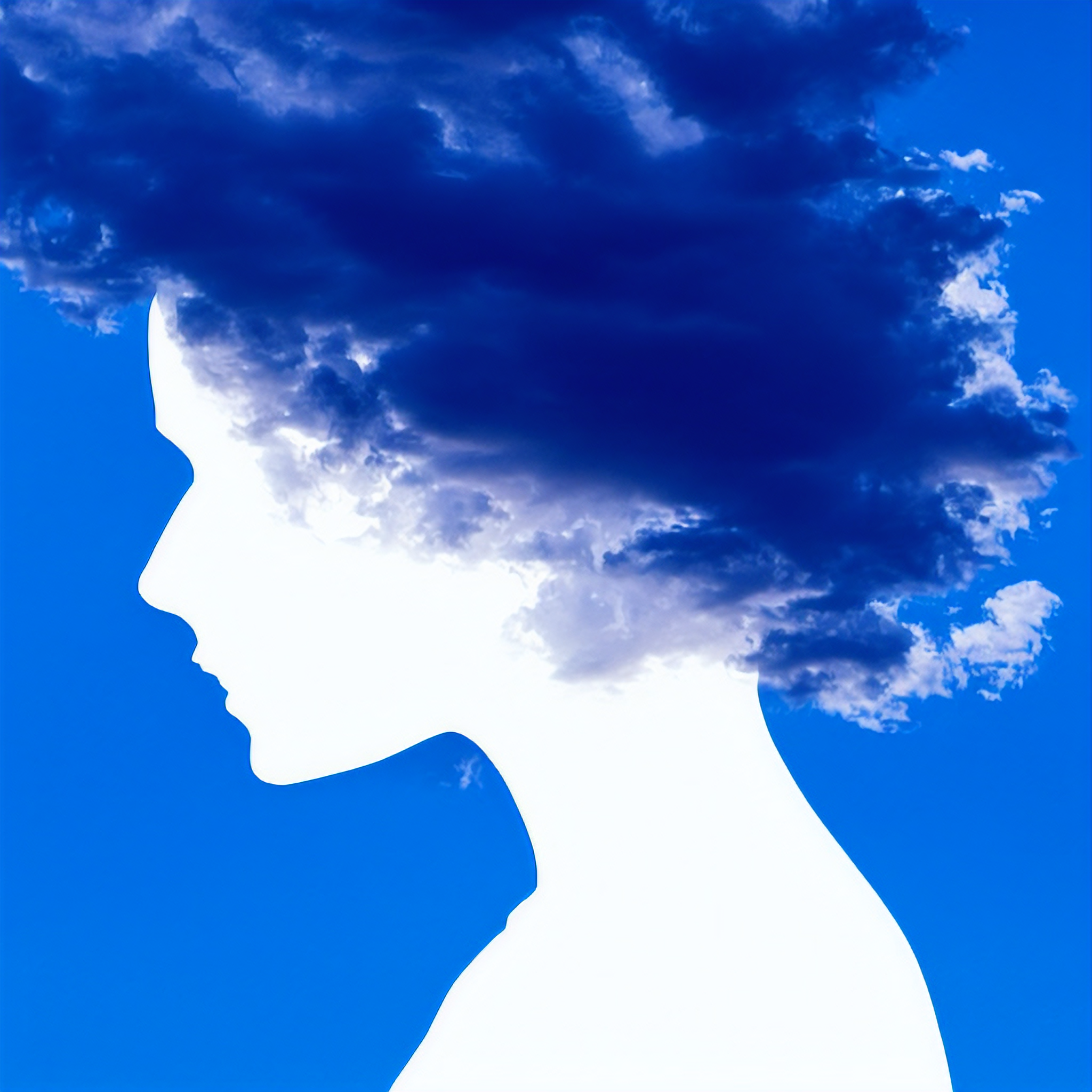 입력으로 사용할 이미지는 더 작은 크기로 준비하세요:

워크플로우 단계별 완료하기
아래 다이어그램의 단계를 따라 워크플로우가 올바르게 실행되도록 하세요.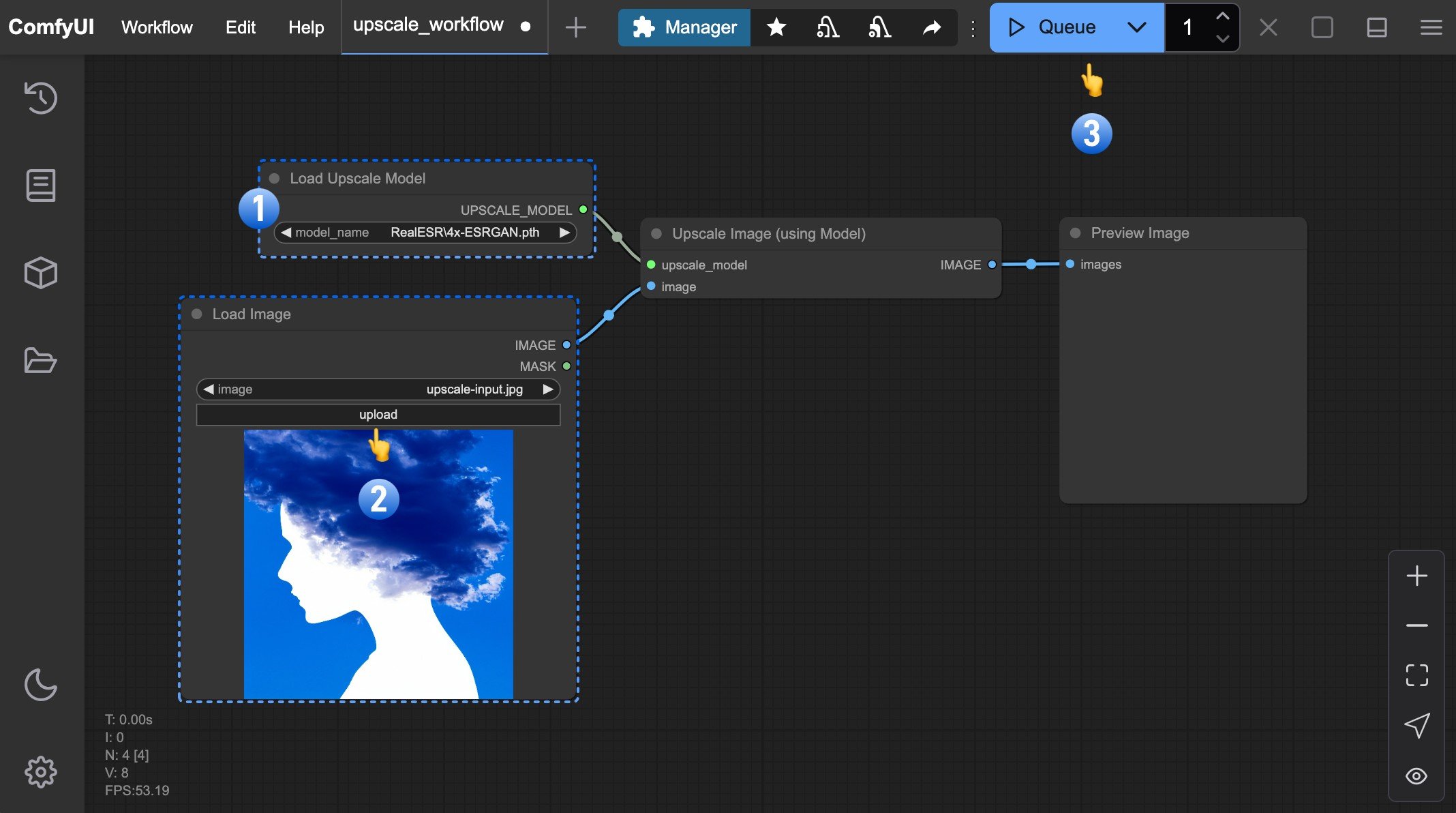
Load Upscale Model이4x-ESRGAN.pth를 로드하도록 확인하세요.- 입력 이미지를
Load Image노드에 업로드하세요. Queue버튼을 클릭하거나 단축키Ctrl(cmd) + Enter를 사용해 이미지를 생성하세요.
Load Upscale Model과 Upscale Image (Using Model) 노드로, 이미지 입력을 받아 선택한 모델을 사용해 업스케일링합니다.
텍스트 기반 이미지 생성 결합 워크플로우
기본 업스케일링을 마스터한 후, 이를 텍스트 기반 이미지 생성 워크플로우와 결합할 수 있습니다. 텍스트 기반 이미지 생성의 기본 사항은 텍스트 기반 이미지 생성 튜토리얼을 참고하세요. 다음 이미지를 ComfyUI로 다운로드하고 끌어다 놓아 결합된 워크플로우를 로드하세요: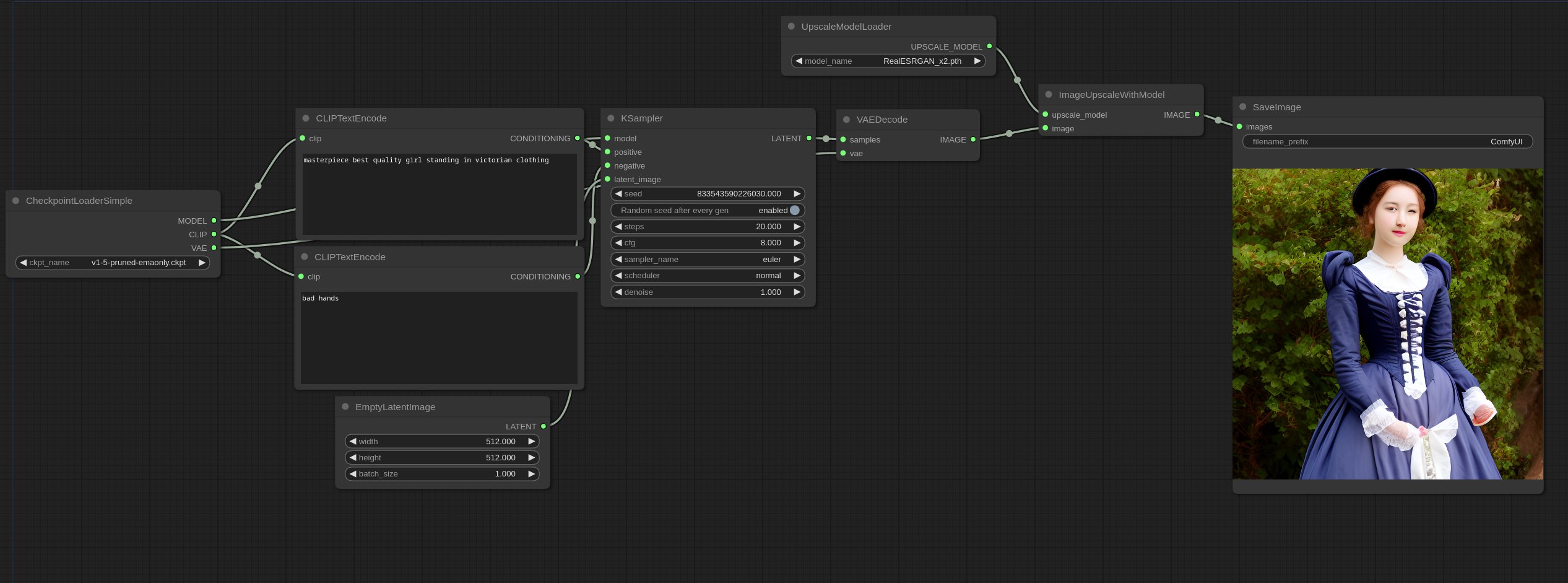
추가 팁
- 체인 업스케일링: 여러 업스케일링 노드를 연결해(예: 2x → 4x) 초고배율을 구현하세요.
- 하이브리드 워크플로우: 생성 후 업스케일링 노드를 연결해 “생성+강화” 파이프라인을 만들 수 있습니다.
- 비교 테스트: 각 모델은 특정 이미지 유형에서 더 뛰어난 성능을 발휘하므로 여러 옵션을 테스트해보세요.